
Monet suomalaiset käyttäjät haluavat laajentaa roku-laitteensa toimintoja. He etsivät usein tapoja katsella IPTV-sisältöä helposti. Tässä oppaassa keskitymme Televizo-sovelluksen käyttöön tällä suosittujen suoratoistolaitteiden alustalla.
Suora asennus ei kuitenkaan aina ole mahdollista. Tämä johtuu siitä, että Televizo ei ole virallisesti saatavilla Roku Channel Store -kaupassa. Tästä syystä tarvitsemme vaihtoehtoisia menetelmiä saavuttaaksemme halutun tuloksen.
Artikkelimme on suunniteltu auttamaan sinua ymmärtämään nämä erilaiset lähestymistavat. Opastamme sinut vaihe vaiheelta ja selvitämme yleisimmät ongelmat. Tavoitteena on saada laajennettu suoratoisto-kokemus Roku-ympäristöösi.
Pääkohdat
- Suora Televizo-sovelluksen asennus Rokuun ei ole mahdollista virallisen kaupan kautta.
- Asennus vaatii vaihtoehtoisia menetelmiä, kuten castingia tai muita sovelluksia.
- Opas on suunnattu erityisesti suomalaisille Roku-käyttäjille.
- Ymmärrä laitteesi rajoitukset ennen asennusprosessin aloittamista.
- IPTV Smarters on yksi käytännöllinen vaihtoehto Roku-ympäristössä.
- Tekniset vaatimukset ja ongelmanratkaisu on hyvä tuntea etukäteen.
Johdanto
IPTV-palveluiden yhdistäminen Roku-ympäristöön tarjoaa joustavia katselumahdollisuuksia. Tämä artikkeli auttaa suomalaisia käyttäjiä ymmärtämään erilaisia lähestymistapoja.
Artikkelin tavoite ja kohderyhmä
Tämän oppaan ensisijainen tavoite on tarjota selkeät ohjeet Roku-laitteiden omistajille. Kohderyhmänä ovat erityisesti suomalaiset käyttäjät, jotka haluavat laajentaa suoratoistomahdollisuuksiaan.
He etsivät vaihtoehtoja perinteisille televisiopalveluille. Artikkeli keskittyy IPTV-sisältöjen toistamiseen tällä suosittujen suoratoistolaitteiden alustalla.
Miksi valita Televizo Rokuun?
Televizo-sovellus on suosittu valinta Android TV -käyttäjille sen helppokäyttöisyyden ansiosta. Sen monipuoliset ominaisuudet tekevät siitä houkuttelevan vaihtoehdon.
Roku-ekosysteemi kuitenkin asettaa tietyt rajoitukset. Tämä selittää, miksi kaikki sovellukset eivät ole saatavilla virallisesta kaupasta.
| Ominaisuus | Roku-mobiilisovellus | IPTV-palvelut |
|---|---|---|
| Kaukosäätimen toiminnot | Kyllä | Riippuu sovelluksesta |
| Median castaaminen | Kyllä | Rajoitetusti |
| Äänihaku | Kyllä | Ei |
| Yksityinen kuuntelu | Kyllä | Kyllä |
Käyttäjät voivat hyödyntää Roku-mobiilisovelluksen casting-toimintoa eri lähteistä. Tämä tarjoaa joustavia vaihtoehtoja IPTV-sisällön katseluun.
Oikean IPTV-palvelun valinta on tärkeä tekijä onnistuneeseen kokemukseen. Artikkeli auttaa tekemään tietoisen päätöksen.
Vaatimukset ja valmistelut
Onnistunut IPTV-kokemus Roku-laitteella vaatii huolellista valmistelua ennen asennuksen aloittamista. Oikeat valmistelut varmistavat sulavan prosessin ja estävät yleisimpiä ongelmia.
Laitteet ja ohjelmistovaatimukset
Tarvitset toimivan Roku-laitteen, kuten Streaming Stick, Express, Ultra tai Roku TV -mallin. Laite tulee olla päivitetty uusimpaan ohjelmistoon.
Aktiivinen account on välttämätön. Voit luoda ilmaisen tilin my.roku.com-sivustolla. Vakaa internet-yhteys on tärkeä kaikille device-laitteille.
Molempien devices tulee olla samassa network-verkossa. Yleinen virhe on eri taajuuksien käyttö: toinen laite 2.4 GHz:llä ja toinen 5.0 GHz:llä.
Tietokone tai mobiililaite tarvitaan sovellusten lataamiseen. Roku-sovellus vaatii iOS 16.0 tai uudemman. Sovelluksen koko on 147.3 MB.
Roku-laitteen ja TV:n alustavat asetukset
Roku device tarvitsee remote-kaukosäätimen kehittäjätilan aktivointiin. Tietty painikeyhdistelmä avaa erikoisasettelut.
Kirjoita muistiin laitteen IP-osoite. Tätä data-tietoa tarvitset myöhemmin. Luo turvallinen password webserver-todennukseen.
Varmista, että TV on kytketty oikeaan HDMI-tuloon. Kaikki laitteet tulee olla virran kytkettyinä. Lataa tarvittavat app-sovellustiedostot etukäteen.
Säilytä luomasi password turvallisesti. Tietokoneella tallenna tiedostot helposti löydettävään paikkaan. Nämä valmistelut helpottavat network-verkon kautta tapahtuvaa siirtoa.
How to install Televizo on roku – Käynnistysopas
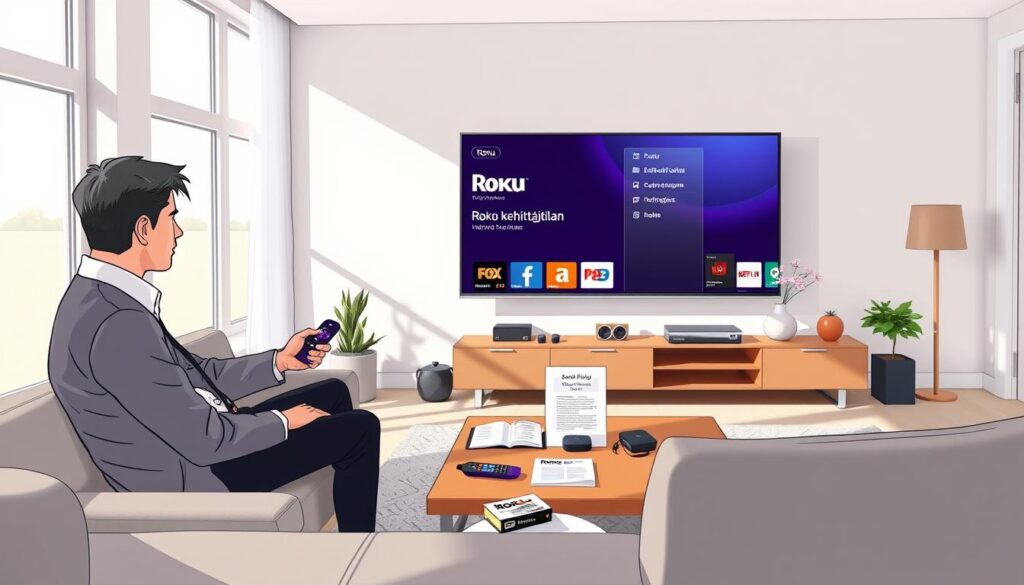
Roku-kaukosäätimen salainen painikeyhdistelmä avaa uusia mahdollisuuksia laitteellesi. Tämä prosessi mahdollistaa developer options-käyttöönottamisen, mikä on välttämätön vaihe.
Sovelluksen lataus ja asennusvaihtoehdot
Suora app-asennus ei ole mahdollista virallisesta kaupasta. Sen sijaan käytämme IPTV Smarters -sovellusta vaihtoehtona. Prosessi alkaa developer-tilan aktivoinnilla.
Vaihda televisio roku device-laitteen HDMI-tuloon. Paina kaukosäätimellä tarkkaa painikeyhdistelmää: home-painike kolme kertaa, ylänuoli kaksi kertaa, sitten vuorotellen oikea ja vasen nuoli.
Kehittäjävalikon avauduttua, kirjoita note-muistiin IP-osoite. Tämä data on tärkeä myöhempää käyttöä varten. Valitse ”Enable installer and restart”.
| Asennusvaihe | Laitevaatimus | Kesto |
|---|---|---|
| Kehittäjätilan aktivointi | Roku-kaukosäädin | 2-3 minuuttia |
| IP-osoitteen merkitseminen | Paperi ja kynä | 30 sekuntia |
| Salasanan luonti | Näyttönäppäimistö | 1-2 minuuttia |
Ongelmanratkaisu yleisimmissä asennusvirheissä
Yleisin problem-ongelma liittyy verkko-asetuksiin. Varmista, että kaikki device-laitteet ovat samassa WiFi-verkossa. Erilaiset taajuudet (2.4 GHz vs 5.0 GHz) aiheuttavat usein yhteyden katkeamisen.
Jos kehittäjävalikko ei avaudu, tarkista painikeyhdistelmä. Toista vaiheet hitaasti ja tarkasti. IP-osoitteen kirjoittaminen väärin on toinen yleinen virhe.
Password-salasanan luonnissa käytä vahvaa yhdistelmää. Muista tallentaa se turvallisesti. Tietokoneella voit tallentaa file-tiedostot helposti löydettävään paikkaan.
Vaiheittaiset ohjeet IPTV-ratkaisuihin ja vaihtoehtoisiin menetelmiin
Vaihtoehtoiset lähestymistavat mahdollistavat IPTV-katselun Roku-laitteilla. Nämä menetelmät tarjoavat joustavia ratkaisuja virallisen kaupan rajoituksien ohittamiseksi.
IPTV Smarters -sovelluksen asennus Rokuun
Aloita lataamalla IPTV Smarters-tiedosto tietokoneellesi. Tallenna file helposti löydettävään paikkaan, kuten työpöydälle.
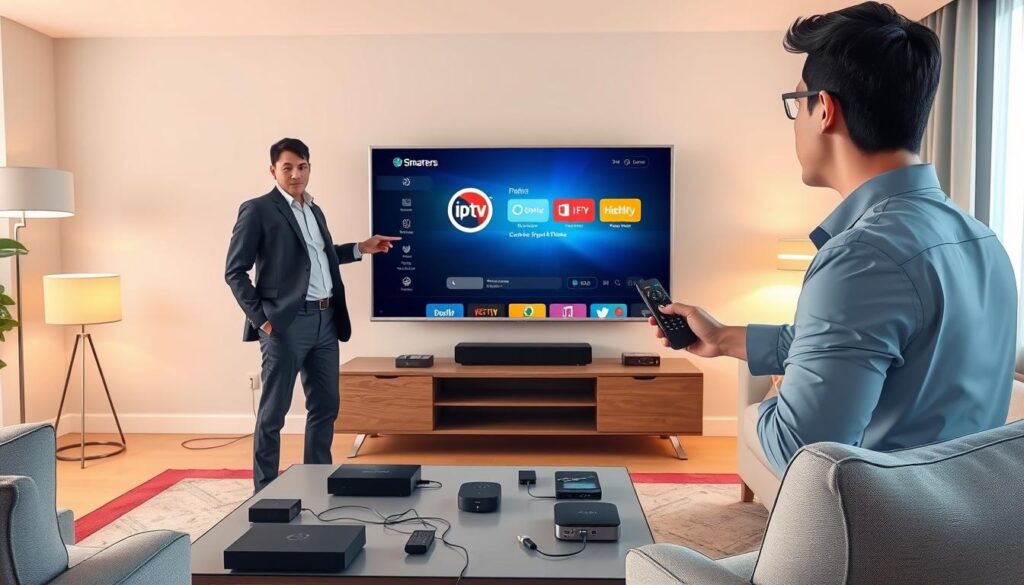
Siirry sitten verkkoselaimella Roku-laitteesi IP-osoitteeseen. Kirjaudu sisään käyttäjänimellä ”rokudev” ja luomallasi salasanalla. Valitse tallentamasi IPTV Smarters file ja lataa se laitteeseesi.
| IPTV-soitin | Yhteensopivuus | Ominaisuudet | Asennusvaativuus |
|---|---|---|---|
| IPTV Smarters | Laaja | Live TV, EPG, tallennus | Keskitaso |
| BananaTV | Hyvä | Yksinkertainen käyttöliittymä | Helppo |
| TiviMate | Erinomainen | Edistyneet asetukset | Haastava |
Televizo Android TV:llä ja vaihtoehtoiset IPTV-sovellukset
Android TV -käyttäjät voivat install Televizo-sovelluksen suoraan Google Play Storesta. Tämä tarjoaa käyttäjäystävällisen käyttöliittymän ja monipuoliset toiminnot.
Muita vaihtoehtoisia players ovat BananaTV, TiviMate ja Perfect Player. Jokainen sovellus tarjoaa erilaisia features ja tukee useita palveluntarjoajien URL-osoitteita.
Jos kohtaat ongelmia, tutustu usein kysyttyihin kysymyksiin. Nauti laadukkaasta content-sisällöstä valitsemallasi IPTV-ratkaisulla.
Johtopäätös
Suomalaisille Roku-käyttäjille IPTV-sisällön saaminen toimimaan vaatii yleensä teknisen ratkaisun. Vaikka suora Televizo-asennus ei ole mahdollista, IPTV Smarters tarjoaa erinomaisen vaihtoehdon.
Kehittäjätilan aktivoinnin ja sideload-asennuksen kautta saat käyttöösi monipuolisia apps-sovelluksia. Prosessi vaatii teknistä ymmärrystä, mutta useimmat users-käyttäjät onnistuvat noudattamalla ohjeita.
Tärkein problem-ongelma liittyy usein network-verkon asetuksiin. Varmista, että kaikki devices-laitteet ovat samassa WiFi-verkossa.
Android TV -käyttäjille Televizo-sovelluksen asentaminen on huomattavasti helpompaa. Tämä voi olla houkutteleva vaihtoehto, jos haluat enemmän options-vaihtoehtoja.
Muista, että tarvitset laillisen IPTV-service-palvelun account-tilin. Sovellukset eivät sisällä sisältöä itse, vaan tarvitset palveluntarjoajan data-tiedot.
Pidä Roku device-laiteesi ja sovellukset ajan tasalla parhaan suorituskyvyn saavuttamiseksi. Nauti laajasta kanavavalikoimasta ja on-demand-sisällöstä kotona.






