
Nvidia Shield on erinomainen valinta kotiyleisölle, joka haluaa parhaimman mahdollisen suoratoistokokemuksen. Sen tehokas laitteisto ja puhdas Android TV -käyttöjärjestelmä tarjoavat täydellisen alustan monipuolisen viihdepaketin käyttöön.
Tämä kattava opas on suunniteltu auttamaan suomalaisia käyttäjiä saamaan laajan valikoiman televisiokanavia ja sisältöä kotiinsa. Käymme läpi prosessin yksinkertaisesti ja vaihe vaiheelta.
Tarjoamme selkeät ohjeet kahdella eri tavalla. Voit käyttää joko virallista Google Play -kauppaa tai vaihtoehtoista APK-tiedoston latausmenetelmää. Molemmat tavat soveltuvat kaikkiin Shield-malleihin.
Tavoitteemme on varmistaa, että jokainen käyttäjä, aloittelijasta ammattilaiseen, pystyy nauttimaan palvelusta ongelmitta. Artikkeli sisältää myös hyödyllisiä vinkkejä sovelluksen käyttöön ja yleisimpiin ongelmiin.
Pääkohdat
- Nvidia Shield on erinomainen laite IPTV-palvelujen käyttöön.
- Asennus onnistuu kahdella eri menetelmällä.
- Ohjeet sopivat kaikkiin Nvidia Shield -malleille.
- Prosessi on suunniteltu selkeäksi ja helpposeuraiseksi.
- Artikkelissa käsitellään myös käytön vinkkejä ja vianmääritystä.
Johdanto ja yleiskatsaus
Nykyään monet suomalaiset käyttäjät etsivät joustavia ratkaisuja perinteisen televisiotarjonnan rinnalle. IPTV-teknologia tarjoaa modernin tavan nauttilaajasta kanavavalikoimasta kotona.
Mikä on Flix IPTV?
Flix IPTV on erikoistunut toisto-ohjelma, joka mahdollistaa IPTV-palveluiden katselun. Tämä iptv player ei sisällä omaa sisältöä vaan toimii alustana kolmannen osapuolen tarjoajille.
Sovellus tukee M3U-soittolistoja ja Portal URL -osoitteita. Se tarjoaa myös EPG-ohjelmaoppaan ja korkealaatuista suoratoistoa.
| Ominaisuus | Tuki | Etu |
|---|---|---|
| Resoluutiot | HD & Full HD | Selkeä kuva |
| Lähdemuodot | M3U & Portal URL | Joustavuus |
| Ohjelmaopas | EPG-tuki | Helppo navigointi |
Opas ja kohdeyleisö
Tämä opas on suunnattu suomalaisille käyttäjille. Se auttaa sekä aloittelijoita että kokeneempia käyttäjiä.
Ohjeet kattavat kaikki tärkeät vaiheet. Käyttäjät voivat aloittaa Flix IPTV:n käytön nopeasti ja vaivattomasti.
Opas huomioi erityisesti suomalaisten tarpeet. Se tarjoaa käytännönläheistä tietoa laajan content-valikoiman hyödyntämiseksi.
Tarvittavat työkalut ja esivaatimukset
Varmistaaksesi saumattoman suoratoiston, sinun tulee kerätä tarvittavat työkalut ja tarkistaa laitteesi valmiudet. Kattava valmistelu auttaa välttämään yleisiä ongelmia ja takaa optimaalisen katselukokemuksen.
Laitteistovaatimukset Nvidia Shieldille
Sinun laitteesi tulee täyttää perusvaatimukset tehokkaaseen suoratoistoon. Nvidia Shield TV tai Shield Pro -malli tarjoaa riittävän suorituskyvyn. Molemmat devices käsittelevät HD- ja Full HD -sisältöä vaivattomasti.
Internet-yhteys on kriittinen tekijä laadukkaaseen katseluun. Suosittelemme vähintään 5 Mbps nopeutta HD-sisällölle. Ethernet-kaapeli tai 5 GHz Wi-Fi verkko tarjoaa vakaimman yhteyden.
IPTV-tilauksen merkitys ja tarvittavat URL-osoitteet
IPTV-palvelun subscription on välttämätön komponentti. Soitinohjelma ei sisällä omaa sisältöä, vaan vaatii aktiivisen tilauksen. Valitse luotettava palveluntarjoaja markkinoilta.
Palveluntarjoajaltasi saat kirjautumistiedot ja tärkeät osoitteet. Tarvitset joko M3U-soittolistan URL:n tai Portal URL:n kanavien konfigurointiin. EPG-osoite mahdollistaa ohjelmaoppaan käytön.
Sinun tulee myös varmistaa pääsy sovelluskaupoille. Google Play Store tai APK-tiedoston lataus on molemmat käyttökelpoisia vaihtoehtoja.
How to install Flix IPTV on nvidia shield
Käytännön asennusvaiheet alkavat sovelluksen lataamisella laitteeseen. Tarjoamme kaksi varmaa tapaa saada Flix IPTV toimimaan Shieldillä. Valitse menetelmä, joka sopii parhaiten tilanteeseesi.
Google Play Store -asennusvaihtoehto
Virallinen Google Play Store on turvallisin tapa hankkia sovellus. Aloita avaamalla app store laitteen etusivulta.
Etsi hakukentästä ”Flix IPTV” ja valitse oranssi sovelluskuvake. Paina Asenna-painiketta ja odota latauksen valmistumista. Tämä menetelmä takaa aina uusimman version.
APK-tiedoston sideloading ja asetusten muuttaminen
Jos Flix IPTV ei ole saatavilla alueellasi, käytä APK-tiedostoa. Ensin aktivoi Unknown sources asetus Security-kohtaa.
Avaa sitten selain ja mene viralliselle lataussivustolle. Lataa file ja seuraa asennusohjeita. Muista poistaa lataustiedosto asennuksen jälkeen.
Molemmat menetelmät toimivat luotettavasti. Katso tarkemmat ohjeet Android-asennusoppaastamme.
| Asennusmenetelmä | Edut | Huomioitavaa |
|---|---|---|
| Google Play Store | Automaattiset päivitykset | Saatavuus voi vaihdella |
| APK-tiedosto | Toimii kaikkialla | Vaatii asetusten muutoksen |
| Molemmat | Helppo käyttö | Vaatii aktiivisen tilauksen |
Asennusprosessi vaihe vaiheelta
MAC-osoitteen käyttö on tehokas tapa liittää soittolista Flix IPTV-sovellukseen. Tämä menetelmä varmistaa, että kaikki channels latautuvat oikein laitteeseesi. Prosessi on suunniteltu yksinkertaiseksi ja nopeaksi.
Flix IPTV:n lataus ja käynnistys
Kun olet suorittanut install flix -vaiheen, avaa sovellus Nvidia Shieldillä. Etsi aloitusnäytöltä tai asetuksista mac address -tiedot. Kirjoita osoite ylös tarkasti ilman virheitä.
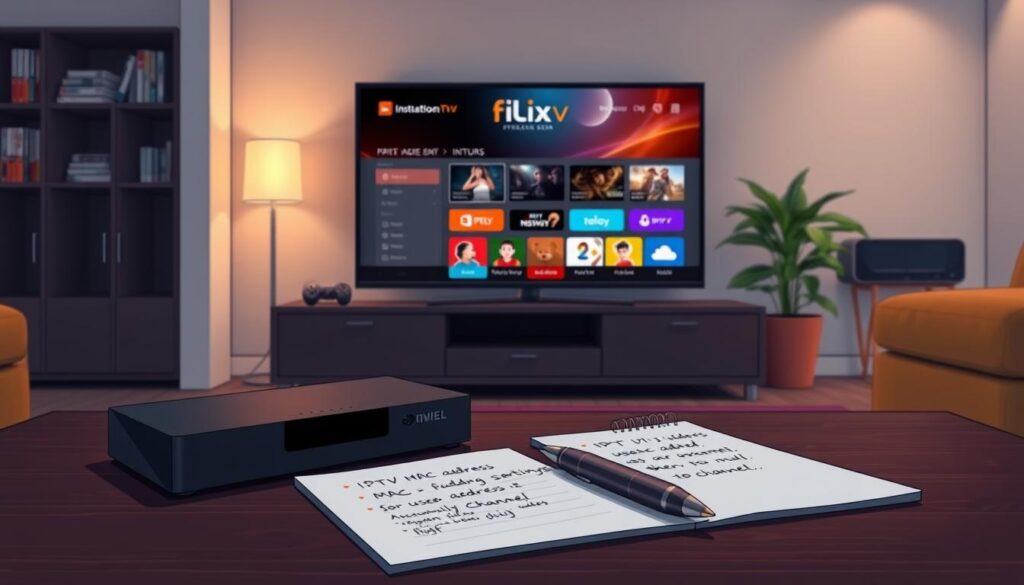
Tämä yksilöllinen tunniste linkittää palvelun oikeaan device. Varmista, että kirjoitat kaikki merkit oikein. Osoite löytyy Settings › User Account -kohdasta.
Kanavien lisääminen MAC-osoitteen avulla
Siirry nyt tietokoneella tai puhelimella Flix IPTV:n verkkosivustolle. Etsi My List -sivu ja syötä sinne aiemmin kirjoittamasi address. Liitä seuraavaksi palveluntarjoajalta saamasi url -osoite.
Osoitteen saat yleensä email -viestissä tilauksen yhteydessä. Paina Send-painiketta lähettääksesi soittolistan. Palaa sitten television ääreen ja käynnistä flix uudelleen.
| Vaihe | Tarkoitus | Tulos |
|---|---|---|
| MAC-osoitteen kirjoitus | Laitteen tunnistus | Yhteys palveluun |
| URL-osoitteen liittäminen | Soittolistan lataus | Kanavien saatavuus |
| Sovelluksen uudelleenkäynnistys | Tietojen päivitys | Valmis käyttöön |
Kun open flix iptv uudelleen, kaikki channels ja ohjelmaopas latautuvat automaattisesti. Jos kanavia ei näy, tarkista osoitteiden oikeellisuus.
Asetusten optimointi ja vianetsintä
Sovelluksen mukauttaminen ja mahdollisten ongelmien ratkaiseminen on tärkeä osa kokonaisvaltaista käyttökokemusta. Kun olet saanut Flix IPTV:n toimimaan, voit parantaa sen käyttöä oikeilla settings-valinnoilla.
Määritysten säätäminen ja teeman valinta
Flix IPTV -sovellus tarjoaa laajan valikoiman mukautusmahdollisuuksia. Siirry settings-valikkoon vasemmasta reunasta löytääksesi eri vaihtoehdot.
Voit vaihtaa kielen yli 17 eri kielen välillä ja valita itsellesi sopivan teeman. Vanhempainvalvonta on tärkeä ominaisuus perheille – aktivoi se Settings › Parental Control -kohdassa.
Muista vaihtaa oletus-PIN-koodi 0000 turvallisemmaksi. Tämä estää lasten pääsyn aikuissisältöön.
Yleiset ongelmat ja niiden ratkaisut
Jos kohtaat toisto-ongelmia, kokeile ensin käynnistää sekä laitteesi että reitittimesi uudelleen. Käytä mieluummin 5 GHz Wi-Fi-yhteyttä paremman vakauden saavuttamiseksi.
EPG-ohjelmaopas voi joskus olla tyhjä. Tässä tapauksessa päivitä se sovelluksen sisältä tai tarkista EPG URL-osoitteen oikeellisuus.
| Ongelma | Syyt | Ratkaisu |
|---|---|---|
| Kanavat eivät lataudu | Väärä MAC-osoite | Tarkista osoite ja käynnistä uudelleen |
| ”Invalid details” -virhe | Virheellinen URL | Kopioi URL tarkasti sähköpostista |
| Sovellus jäätyy | Välimuisti on täynnä | Force stop → Clear cache |
| Puskurointi | Heikko internet-yhteys | Vaihda 5 GHz Wi-Fi:hin |
Jos iptv app kaatuu usein, siirry Android TV:n asetuksiin: Settings › Apps › See all apps › Flix IPTV. Valitse Force stop ja sen jälkeen Clear cache. Tämä ratkaisee useimmat tekniset ongelmat.
Muista myös, että IPTV-service tukee yleensä rajallista määrää samanaikaisia yhteyksiä. Älä ylitä tätä rajaa käyttäessäsi player:ia useilla laitteilla. Katso lisää vinkkejä Android-laitteiden asennusoppaaseen.
Yleisiä vinkkejä ja parhaita käytäntöjä
Parhaat käytännöt varmistavat, että IPTV-palvelu toimii moitteettomasti pitkällä aikavälillä. Nämä vinkit auttavat sinua saamaan enemmän irti katselukokemuksestasi.
Suoratoiston laadun optimointi
Varmista, että internet-yhteytesi nopeus riittää. HD-sisältö vaatii vähintään 5 Mbps, Full HD 10-15 Mbps ja 4K-sisältö 25+ Mbps.
Käytä mieluummin ethernet-kaapelia kuin Wi-Fi-yhteyttä. Langallinen yhteys tarjoaa vakaamman streaming-kokemuksen ilman häiriöitä.
Jos käytät langatonta verkkoa, valitse 5 GHz taajuus. Se tarjoaa paremman kaistanleveyden kuin 2,4 GHz.
Turvallisuuden lisääminen VPN:n avulla
VPN-palvelu suojaa yksityisyyttäsi IPTV-palveluiden käytön aikana. Se salaa internet-liikenteesi ja piilottaa sijaintisi.
ExpressVPN on erinomainen valinta Android-laitteille. Se tarjoaa nopeat yhteydet ja 30 päivän takuun.
VPN:ää suositellaan erityisesti kolmannen osapuolen content-palveluiden käyttäjille. Se auttaa välttämään maantieteellisiä rajoituksia.
| Käytäntö | Vaikutus | Suositus |
|---|---|---|
| Ethernet-yhteys | Vakaa suoratoisto | Korkeampi prioriteetti |
| VPN-käyttö | Yksityisyyden suoja | Erittäin suositeltava |
| Sovelluksen päivitys | Parannettu turvallisuus | Säännöllisesti |
| Ilmainen kokeilu | Riskitön testaus | Ennen ostopäätöstä |
Hyödynnä free trial-jaksoa ennen tilauksen ostamista. Luo myös user account helpompaan palvelun hallintaan.
Johtopäätös
Moderni televisiotarjonta vaatii nykyaikaisia ratkaisuja ja taitavaa konfigurointia. Tämän oppaan avulla saat Flix IPTV:n toimimaan saumattomasti Nvidia Shield -laitteellasi.
Prosessi on suoraviivainen riippumatta siitä, käytätkö Google Play Storea vai APK-tiedostoa. Kun olet seurannut ohjeita, sinulla on täysin toimiva IPTV-soitin korkealaatuista content:ia varten.
Flix IPTV erottuu muista soittimista käyttäjäystävällisellä käyttöliittymällään. Laaja mukautettavuus ja luotettava suorituskyky tekevät siitä erinomaisen valinnan.
Muista, että tämä player toimii vain soittimena. Tarvitset aktiivisen IPTV-palvelutilauksen päästäksesi käsiksi kanaviin. Voit testata kaikkia ominaisuuksia viikon ilmaisella kokeilujaksolla.
Noudata parhaita käytäntöjä kuten VPN:n käyttöä ja asetusten optimointia. Näin varmistat parhaan mahdollisen streaming-kokemuksen laitteellasi.
Jos kohtaat ongelmia, palaa vianmääritysosioon yksityiskohtaisiin ratkaisuihin. Nvidia Shieldin teho yhdistettynä Flix IPTV:hen tarjoaa loistavan alustan viihdekokemukseen.
Aloita nyt ja tutustu laajaan IPTV-sisältömaailmaan. Löydät lisää tietoa ja tukea SISU IPTV:n verkkosivustolta.






