
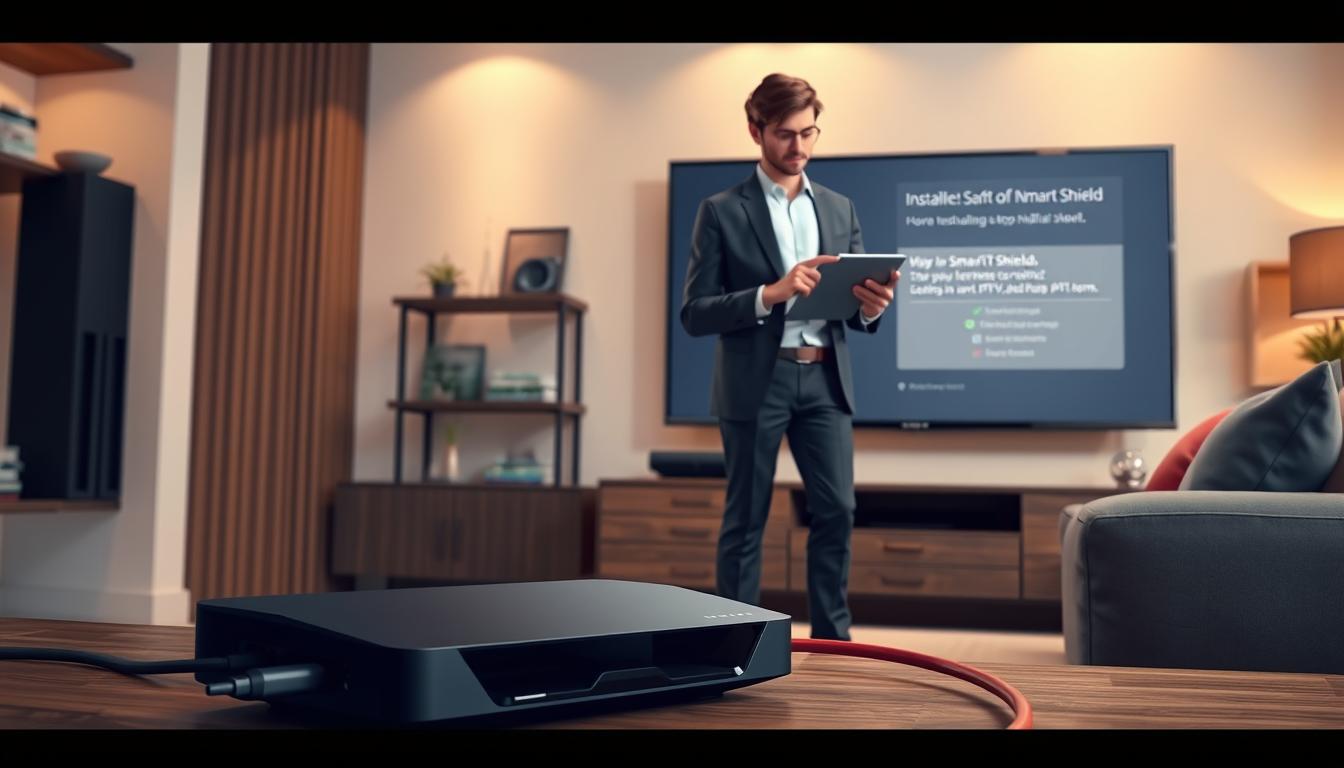
Nvidia Shield TV Pro on markkinoiden tehokkain digitaalinen mediasoitin parhaaseen suoratoistokokemukseen. Laite yhdistää tehokkaan laitteiston ja edistyneet tekniikat, kuten AI-skaalauksen.
Tämä laite muuntaa HD-sisällön lähes 4K-laatuiseksi automaattisesti. Saat terävämmän kuvan ja elämyksellisemmän katselukokemuksen. Tegra X1+ -prosessori ja 3 GB RAM-muisti varmistavat saumattoman toiston.
Opas tarjoaa selkeät vaiheittaiset ohjeet aloittelijoille ja kokeneille käyttäjille. Opit konfiguroimaan laitteen optimaalisesti television katselua varten. Käsittelemme kaiken verkkoyhteyksistä soittolistojen asetukseen.
Oikein asennettuna järjestelmä tarjoaa pääsyn tuhansiin kanaviin ja sisältöihin. Nauti korkealaatuisesta viihteestä ilman häiriöitä. Nvidia Shield on ihanteellinen valinta vaativille katsojille.
Päällysiteksti
- Nvidia Shield TV Pro on markkinoiden tehokkain suoratoistolaite
- AI-skaalaus parantaa automaattisesti kuvanlaatua
- Opas sisältää yksityiskohtaiset vaiheittaiset ohjeet
- Järjestelmä tarjoaa saumattoman 4K HDR -toiston
- Ihanteellinen ratkaisu IPTV-palveluiden katseluun
- Helppo asennus ja konfigurointi kaikille käyttäjille
Yleiskatsaus ja valmistelut
Ennen kuin alat nauttimaan laajasta sisällöstä, on tärkeää suorittaa oikeat valmisteluvaiheet. Hyvä suunnittelu takaa vakaata suoratoistoa ja estää yleisiä ongelmia käytön aikana.
Tavoitteet ja sisällön esittely
Valmisteluprosessin tavoitteena on luoda optimaalinen ympäristö IPTV-palveluiden käyttöön. Tämä sisältää laitteiston valinnan ja peruskonfiguraation.
On suositeltavaa poistaa tarpeettomat sovellukset ennen uusien IPTV-sovellusten asennusta. Näin säästät arvokasta tallennustilaa ja parannat laitteen suorituskykyä.
Tarvittavat välineet ja ohjelmistovaatimukset
Laitteen hankinta on ensimmäinen askel. Suosittelemme ostamaan uuden Nvidia Shield -laitteen luotettavilta jälleenmyyjiltä:
| Jälleenmyyjä | Etuja | Suositus |
|---|---|---|
| Gigantti | Laaja takuu | Korkea |
| Power | Nopea asiakaspalvelu | Korkea |
| Verkkokauppa.com | Laaja valikoima | Erittäin korkea |
| Satvision | Erikoistunut elektroniikka | Keskitaso |
Käytettyjen laitteiden ostamista ei suositella. Sisäiset komponentit voivat olla vahingoittuneita, mikä vaikuttaa suorituskykyyn.
Oikea valmistelu on puolet työstä – se varmistaa saumattoman kokemuksen pitkällä aikavälillä.
Vakaa internetyhteys on elintärkeä nopeaan sisällön lataukseen. Gigabit Ethernet tarjoaa parhaan mahdollisen yhteyden.
Perusasetusten suorittaminen sisältää järjestelmäpäivitysten asentamisen. Tämä varmistaa optimaalisen suorituskyvyn kaikille palveluille.
Laitteiston ja yhteyksien tarkistus
Nopea ja luotettava internetyhteys muodostaa perustan onnistuneelle suoratoistolle mediasoittimella. Oikean verkkoyhteyden valinta vaikuttaa suoraan katselukokemuksen sujuvuuteen.
Ethernet vai WiFi – yhteysvinkit
Vakaa internet-yhteys on kriittinen tekijä saumattoman IPTV-streamingin kannalta. Erityisesti 4K HDR -sisällön katselu vaatii tasaisen nopeuden.
Ethernet-kaapeli tarjoaa parhaan mahdollisen connection-laadun. Se varmistaa alhaisen viiveen ja maksimaalisen kaistanleveyden ilman häiriöitä.
WiFi-yhteys toimii myös hyvin, kunhan reititin on riittävän lähellä. Fyysiset esteet kuten seinät ja ovet voivat heikentää signaalia.
| Yhteyden tyyppi | Nopeus | Vakaus | Suositus |
|---|---|---|---|
| Ethernet | jopa 1000 Mbps | Erittäin korkea | Paras valinta |
| WiFi 5G | jopa 500 Mbps | Hyvä | Käyttökelpoinen |
| WiFi 2.4G | jopa 150 Mbps | Kohtalainen | Vaihtoehto |
Nvidia Shield TV Pro:n Gigabit Ethernet -portti mahdollistaa erinomaisen suorituskyvyn. Testaa yhteyden nopeus ennen palvelun käyttöä.
HD-suoratoistoon tarvitaan vähintään 10 Mbps. 4K-sisällölle suositellaan 25-35 Mbps vakaita nopeuksia.
How to install Smart IPTV on nvidia shield
Aloita valitsemalla sopiva sovellus laajan valikoiman joukosta. IPTV Smarters Pro on erinomainen valinta aloittelijoille.
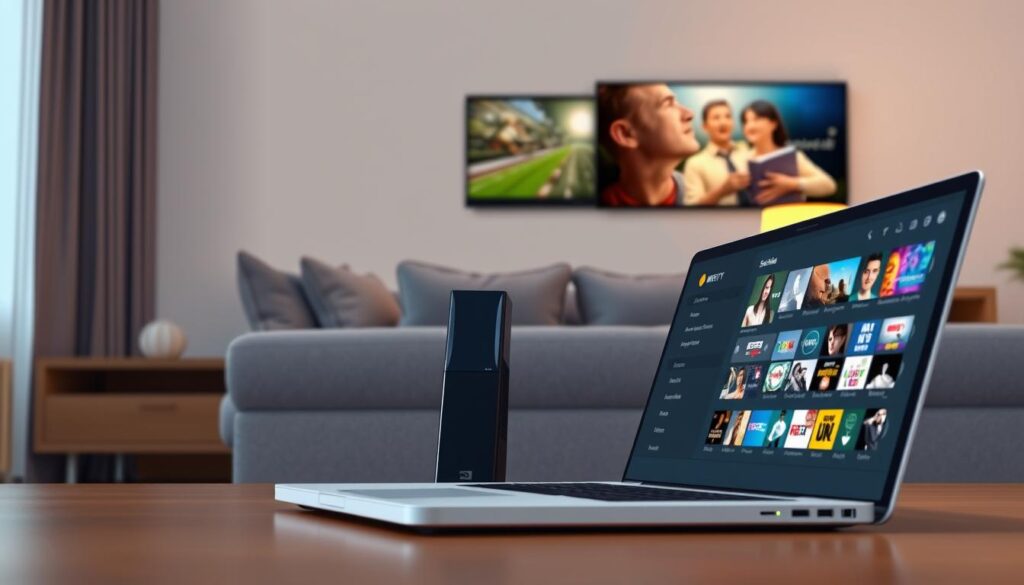
Latausprosessi Google Play Storesta
Käynnistä laite ja siirry Play Storeen. Kirjoita hakukenttään sovelluksen nimi. Tämä process on nopea ja turvallinen.
Haku näyttää useita vaihtoehtoja. Valitse oikea application kehittäjätiedon perusteella. Paina Asenna-painiketta aloittaaksesi.
Lataus kestää noin 10-30 sekuntia. Nopeus riippuu internet-yhteydestä. Kun setup on valmis, paina Avaa.
Peruskonfiguraatio ja optimointi
Sovellus pyytää käyttöehtojen hyväksyntää. Lue ehdot huolellisesti ennen jatkamista. Tämä on tärkeä step turvalliseen käyttöön.
Tarkista näytön asetukset Asetukset-valikosta. Aseta 4K-tarkkuus televisiosi tuen mukaan. Aktivoi AI-skaalaus parhaaseen kuvanlaatuun.
Näiden yksinkertaisten settings-muutosten jälkeen sovellus on valmis käyttöön. Kokeile eri IPTV-palveluita löytääksesi parhaan.
IPTV-sovellusten valinta ja optimointi
Oikea IPTV-sovelluksen valinta ratkaisee suoratoistokokemuksen laadun ja helppokäyttöisyyden. Erilaiset soittimet tarjoavat vaihtelevia ominaisuuksia eri käyttäjäryhmille.
Sovellusten vertailu ja asennuksen helppous
Suositut vaihtoehdot eroavat merkittävästi käyttöliittymän ja konfiguroinnin suhteen. IPTV Smarters Pro sopii aloittelijoille intuitiivisen käyttöliittymänsä ansiosta.
Kokeneemmille users suositellaan TiviMate-playeriä, joka tarjoaa kehittyneemmät asetukset. Valitse aina vain yksi sovellus kerrallaan.
| Sovellus | Käyttäjäryhmä | Asennuksen vaativuus |
|---|---|---|
| IPTV Smarters Pro | Aloittelijat | Helppo |
| TiviMate | Kokeneet | Keskitaso |
| Televizo IPTV | Kaikki | Helppo |
| SET IPTV | Edistyneet | Vaativampi |
M3U-URL ja soittolistan käyttö
M3U URL on yleisin tapa aktivoida palvelu. Kopioi providerilta saamasi osoite sovelluksen asetuksiin.
Soittolistatiedoston käyttö on vaihtoehtoinen menetelmä. Lataa .m3u-tiedosto laitteellesi ja valitse ”File”-vaihtoehto.
Molemmat menetelmät tarjoavat accessin tuhansiin channelseihin. Laadukkaat IPTV-palvelut varmistavat vakaata streamingia.
Suositusten hyödyntäminen ja kokeilujaksot
Hyödynnä ilmaisia kokeilujaksoja ennen tilauksen tekemistä. Testaa palvelun contentin laajuutta ja laatuvaatimuksia.
Kolmen kuukauden tilaus on optimaalinen testausjakso. Katso laajemmat ohjeet konfigurointiin liittyen.
Oikein valittu service parantaa katseluexperiencea merkittävästi. Kokeile eri providerseja löytääksesi itsellesi parhaan.
Nvidia Shieldin IPTV-toiminnon hyödyntäminen
Täysin konfiguroitu Nvidia Shield tarjoaa loistavan alustan IPTV-palveluiden nauttimiseen. Laite yhdistää edistyneet featurest saumattomaan streaming-kokemukseen.
4K HDR, AI upscaling ja suoratoiston laatu
AI-skaalaus muuntaa HD-sisällön automaattisesti lähes 4K-laatuiseksi. Aktivoi ominaisuus Asetukset-valikosta parantaaksesi kaiken contentin qualitya.
4K HDR -tuki yhdessä Dolby Visionin kanssa luo uskomattoman visuaalisen experiencen. Tegra X1+ -prosessori varmistaa puskuroimattoman toinnon vaativimmillekin channelseille.
Monikanavainen katselukokemus ja palveluiden integrointi
Gigabit Ethernet mahdollistaa useiden samanaikaisten 4K-lähetysten katselun. Tämä tarjoaa täyden accessin laajaan media-valikoimaan ilman kaistanleveysongelmia.
Google Assistant –integration tuo ääniohjauksen IPTV-playeriin. Älykotiservices yhdistyvät saumattomasti laitteeseen.
Laitteistokiihdytys IPTV-sovelluksen settingseissa parantaa suorituskykyä merkittävästi. Nvidia tarjoaa säännöllistä supportia päivityksinä.
Vianmääritys ja tukivinkit
Tekniset ongelmat voivat ilmaantua IPTV-käytön aikana, mutta useimmat ratkeavat nopeasti. Tässä osiossa käsittelemme yleisimpiä haasteita ja niiden ratkaisuja.
Yleiset ongelmat ja nopeat ratkaisut
Puskurointi on yleisin ongelma, joka johtuu usein hitaasta internetyhteydestä. Vaihda WiFi-yhteys Ethernet-kaapeliin paremman vakauden saavuttamiseksi.
Jos kanavalista ei lataudu, tarkista M3U URL-osoite tai soittolistatiedoston polku. Varmista, että syötät tiedot täsmälleen oikein ilman ylimääräisiä välilyöntejä.
Sovelluskaatumiset ratkaistaan usein välimuistin tyhjentämisellä. Siirry Asetukset > Sovellukset -kohdassa ja valitse ”Tyhjennä välimuisti”. Tämä process auttaa usein.
Kuvanlaatuongelmat voivat johtua virheellisistä asetuksista. Aktivoi laitteistokiihdytys sovelluksen settings-valikossa parantaaksesi qualitya.
WiFi-yhteyden katkeilu voi johtua fyysisistä esteistä. Tarkista, että reitittimen ja shield-laitteen välissä ei ole suuria metalliesineitä.
Järjestelmäpäivitykset ovat tärkeitä yhteensopivuuden kannalta. Varmista, että device on ajan tasalla Asetukset > Järjestelmäpäivitys -kohdasta.
Jos ongelmat jatkuvat, kokeile vaihtoehtoista applicationia. Jotkut media-soittimet toimivat paremmin tiettyjen palveluntarjoajien kanssa.
Lopuksi, ota yhteyttä providerin tekniseen supportiin. He voivat tarjota palvelukohtaisia ohjeita ongelman ratkaisemiseksi. Katso myös laajemmat ohjeet erityisesti IPTV Smarters -sovellukseen liittyen.
Johtopäätös
Laadukas mediasoitin on avain onnistuneeseen suoratoistokokemukseen. Tämän oppaan vaiheittaiset ohjeet auttavat sinua luomaan täydellisen järjestelmän.
Nvidia Shield tarjoaa erinomaisen streaming-ympäristön IPTV-palveluille. Sen teho varmistaa saumattoman experiencein tuhansille channelseille.
Vakaa internetyhteys on elintärkeä nautinnollisen katselun kannalta. Gigabit Ethernet antaa parhaan mahdollisen service-laadun ilman häiriöitä.
Oikea app valinta määrittää käyttömukavuuden. Testaa eri appseja löytääksesi itsellesi sopivimman ratkaisun.
Hyödynnä ilmaisia kokeilujaksoja ennen lopullista päätöstä. Säännöllinen support ja päivitykset pitävät devicesesi optimaalisessa kunnossa.
Tämä guide antaa kaiken tiedon tarvittavan iptv nvidia shield -kokemuksen luomiseen. Nauti laajasta sisällöstä kotona erinomaisella laadulla.






