
Roku-laitteesi voi muuttua monipuoliseksi viihdekeskukseksi iPlayTV-sovelluksen avulla. Tämä kattava opas auttaa sinua luomaan täydellisen IPTV-kokemuksen kotona.
IPTV-teknologia tarjoaa joustavan tavan katsella suoratoistosisältöä. Se mahdollistaa kanavapakettien katselun internetin kautta perinteisen kaapeli-tv:n sijaan. IPTV-palvelut tarjoavat laajan valikoiman kansainvälisiä kanavia ja sisältöä.
Artikkelimme käy läpi kaikki tarvittavat vaiheet alusta loppuun. Opas on suunniteltu sekä aloittelijoille että kokeneemmille käyttäjille. Saat yksityiskohtaiset ohjeet laitteen valmistelusta konfigurointiin.
Käsittelemme myös vaihtoehtoisia menetelmiä. Roku-laitteet eivät aina tue kaikkia IPTV-sovelluksia suoraan sovelluskaupasta. Tästä syystä on tärkeää tuntea erilaiset asennusvaihtoehdot.
Pääkohdat
- Tämä opas auttaa iPlayTV-sovelluksen asentamisessa Roku-laitteelle
- Ohjeet sopivat sekä aloittelijoille että kokeneille käyttäjille
- Käydään läpi laitteen valmistelu ja sovelluksen konfigurointi
- Tarjotaan vaihtoehtoisia asennusmenetelmiä tarvittaessa
- Roku-laitteesta tulee monipuolinen viihdelaites iPlayTV:n avulla
- Käsitellään yleisimpiä ongelmatilanteita ja niiden ratkaisuja
Johdanto: iPlayTV IPTV Player ja sen edut
Digitaalisen viihteen aikakaudella iPlayTV-ohjelma on noussut suosituksi valinnaksi IPTV-palveluiden käyttäjille. Tämä monipuolinen sovellus tarjoaa täydellisen ratkaisun television katseluun internetin kautta.
Mikä on iPlayTV?
iPlayTV on edistynyt IPTV-soitinsovellus, joka mahdollistaa suoratoistopalveluiden katselun eri laitteilla. Sovellus tukee M3U-soittolistoja ja elektronista ohjelmaoppasta, mikä tekee kanavien selaamisesta helppoa.
Tämä application tarjoaa käyttäjilleen laajan valikoiman IPTV-kanavia yhdestä käyttöliittymästä. Sen vahvuutena on vaka suorituskyky eri alustoilla.
Miksi valita iPlayTV Rokuun?
iPlayTV erottuu kilpailijoistaan, kuten IPTV Smarters -sovelluksesta, käyttäjäystävällisellä käyttöliittymällään. Se tarjoaa erinomaisen katselukokemuksen jopa 4K-resoluutiolla.
Sovellus tukee useita laitteita, mukaan lukien älytelevisiot ja tietokoneet. Tämä mahdollistaa suosikkisisältöjen katselun missä tahansa. Palveluntarjoajat voivat integroida omia tilauksiaan sovellukseen.
Käyttäjät saavat helpon access laajaan valikoimaan kanavia. Sovelluksen konfigurointi on suoraviivaista useimmilla alustoilla.
Roku-laitteen valmistelu ja laitteistovaatimukset
Ennen kuin alat nauttia iPlayTV-sovelluksen tarjoamista IPTV-palveluista, on tärkeää varmistaa laitteesi optimaalinen toiminta. Kunnollinen valmistelu estää yleisimpiä ongelmia ja takaa sulavan katselukokemuksen.
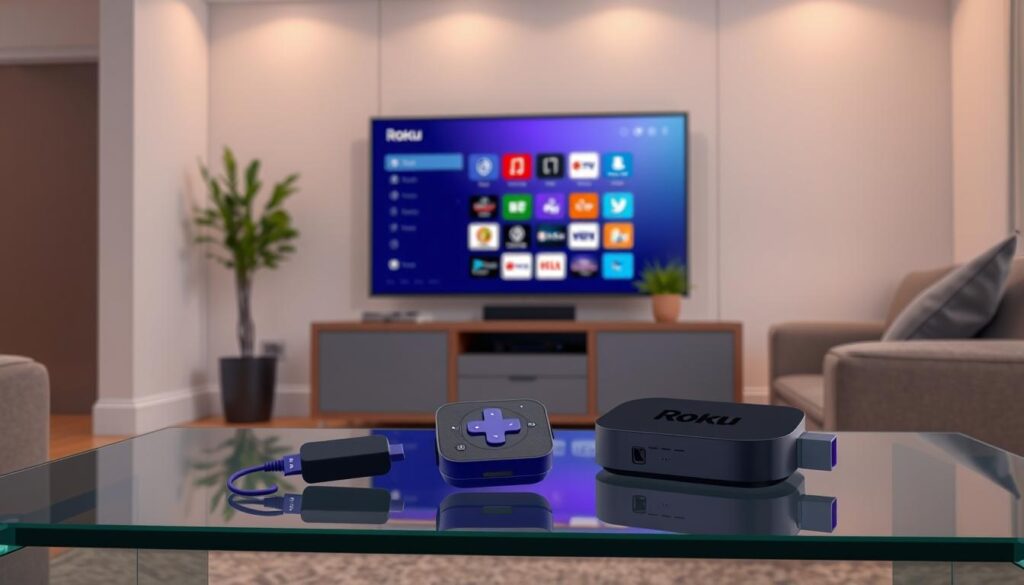
Roku-asetusten tarkistus
Aloita tarkistamalla, että Roku-laitteesi käyttöjärjestelmä on ajan tasalla. Siirry asetuksiin valitsemalla ”Settings” > ”System” > ”System update”. Tämä varmistaa parhaan yhteensopivuuden kaikkien sovellusten kanssa.
Tallennustilan tarkistaminen on myös tärkeää. Etsi ”Settings” > ”System” > ”About” nähdäksesi, onko laitteellasi riittävästi tilaa uudelle sovellukselle. Riittämätön tallennustila voi aiheuttaa ongelmia suoratoiston aikana.
Internet-yhteyden ja muiden vaatimusten varmistaminen
Vakaa internet-yhteys on elintärkeä IPTV-palveluille. Testaa yhteytesi nopeus menemällä ”Settings” > ”Network” > ”Check connection”. HD-sisältö vaatii vähintään 20 Mbps, kun taas 4K tarvitsee 50 Mbps.
Langallinen Ethernet-yhteys tarjoaa vakaamman suoratoiston kuin Wi-Fi. Jos käytät langatonta verkkoa, varmista signaalin vahvuus. M3U-tiedoston käyttö edellyttää URL-osoitteen valmiutta ennen konfigurointia.
Muista, että jotkin IPTV-sovellukset eivät ole saatavilla suoraan Roku Channel Storesta. Tässä tapauksessa tarvitset vaihtoehtoisia asennusmenetelmiä.
How to install iPlayTV on roku
Monet käyttäjät haluavat käyttää iPlayTV-soitinta Roku-laitteellaan, mutta sovellus ei ole suoraan saatavilla kaikissa maissa. Onneksi on olemassa toimivia vaihtoehtoja sisällön katseluun.
iPlayTV asennus Rokuun – vaiheet
Ensisijainen menetelmä on näytön peilaus älypuhelimesta. Lataa ensin sovellus puhelimeesi ja varmista, että molemmat laitteet ovat samassa verkossa.
iOS-laitteilla paina AirPlay-painiketta ja valitse Roku-laitteesi. Android-puhelimilla etsi ”Näytön peilaus” asetuksista.
Tämä tapa mahdollistaa suoratoiston suoraan puhelimestasi television näytölle. Se on helppo tapa aloittaa sisällön katselu nopeasti.
App Store – lataus ja käynnistys
Vaihtoehtoisesti voit etsiä Roku Channel Storesta muita IPTV-soittimia. Etsi hakusanalla ”IPTV” tai kokeile VLC-sovellusta.
Kun olet löytänyt sopivan playerin, paina ”Add Channel” –painiketta. Sovellus ilmestyy kotinäytölle muutamassa minuutissa.
Avatessasi applicationin ensimmäistä kertaa, syötä IPTV-palvelusi tiedot. Tämä guide auttaa sinua saamaan kaiken toimimaan.
Nämä menetelmät tarjoavat joustavat options Roku-laitteesi IPTV-streaming-käyttöön. Valitse itsellesi sopivin tapa aloittaaksesi.
IPTV-palvelun ja M3U-soittolistan asetukset
IPTV-palvelun täysimääräinen hyödyntäminen vaatii soittolistan ja asetusten oikean määrittelyn. Kun sovellus on käynnissä laitteellasi, konfigurointi alkaa M3U-tiedoston lisäämisellä.
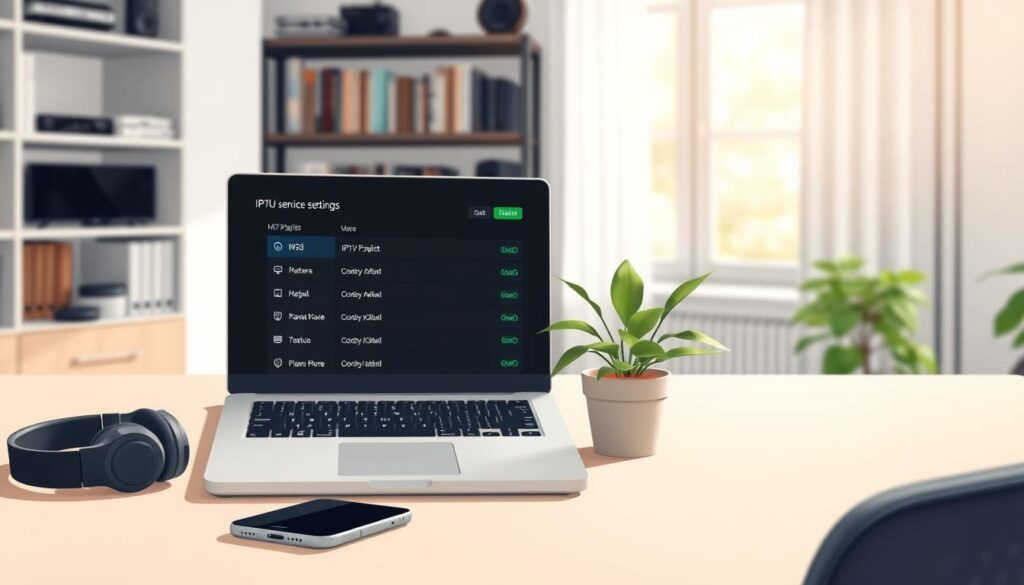
Tämä vaihe on ratkaisevan tärkeä saadaksesi kaikki kanavat näkyville. Oikein tehtynä se takaa sulavan suoratoiston ja laajan valikoiman sisältöä.
Soittolistan URL:n lisääminen
Avaa IPTV-player ja siirry asetusvalikkoon. Etsi ”Lisää soittolista” -vaihtoehto, joka sallii M3U-URL-osoitteen syöttämisen.
Palveluntarjoajasi toimittama playlist URL on avain kaikkiin saatavilla oleviin IPTV-kanaviin. Tarkista osoitteen oikeellisuus huolellisesti.
Vaihtoehtoisesti voit ladata M3U-tiedoston suoraan, jos sovellus tukee tätä toimintoa. Tallenna asetukset ja päivitä kanavaluettelo.
Asetusten konfigurointi IPTV-palvelulle
Suoratoiston laadun säätö on tärkeä vakauden kannalta. Valitse resoluutio internet-yhteytesi nopeuden mukaan.
Elektroninen ohjelmaopas (EPG) parantaa sisällön katselukokemusta merkittävästi. Syötä EPG-URL, jos palvelusi tarjoaa sen.
Käyttöliittymän mukauttaminen mahdollistaa henkilökohtaisen kokemuksen. Aseta suosikkikanavat ja järjestä listat mieltymystesi mukaan.
Kirjautumistiedot tarvitaan usein pääsyn varmistamiseksi kaikkiin tilauksen ominaisuuksiin. Tarkista nämä palveluntarjoajaltasi.
Käyttöliittymän optimointi ja suoratoiston laatu
Suoratoiston laadun ja käyttöliittymän mukauttaminen on seuraava askel täydellisen IPTV-kokemuksen saavuttamiseksi. Kun palvelusi on konfiguroitu, nämä optimointivinkit auttavat sinua saamaan parhaan mahdollisen katselukokemuksen.
Käyttöliittymän mukauttaminen Roku-laitteella
IPTV-sovelluksen käyttöliittymän mukauttaminen tekee sisällön katselusta nopeampaa ja miellyttävämpää. Luo suosikkikanavien lista helpon pääsyn varmistamiseksi.
Järjestä kanavat loogisiin kategorioihin kuten urheilu, uutiset ja viihde. Tämä mahdollistaa nopean navigoinnin pitkien luetteloiden sijaan.
Streaming-laadun säätö ja optimointivinkit
Suoratoiston laadun säätö on tärkeää vakauden kannalta. Siirry sovelluksen asetuksiin valitsemaan sopiva resoluutio internet-yhteytesi nopeuden mukaan.
Vakaa internet–yhteys on elintärkeä sulavalle suoratoistolle. Tarkista nopeus säännöllisesti Roku-laitteen verkkoasetuksista.
Käytä Ethernet-kaapelia langallista yhteyttä varten mahdollisuuden mukaan. Se tarjoaa vakaamman suoratoiston kuin Wi-Fi-yhteys.
Päivitä sovelluksesi säännöllisesti uusimpaan versioon saadaksesi parhaan suorituskyvyn. Tyhjennä myös välimuisti estääksesi kaatumisia.
Yleisimmät ongelmat ja ratkaisut asennusprosessissa
Tekniset ongelmat voivat ilmetä IPTV-sovellusten käytössä, mutta useimmat ratkeavat nopeasti oikeilla vinkeillä. Tässä osiossa käymme läpi yleisimmät haasteet ja niiden ratkaisut.
Bufferointi ja yhteysongelmat
Puskurointi on yleisin ongelma IPTV-suoratoistossa. Se johtuu usein hitaasta tai epävakaasta internet-yhteydestä.
Tarkista ensin internet-nopeutesi. HD-sisältö vaatii vähintään 20 Mbps, 4K-sisältö 50 Mbps. Käynnistä reititin uudelleen 30 sekunniksi.
Vähennä samassa verkossa olevien laitteiden määrää. Sulje muut kaistanleveyttä kuluttavat applicationit. Käytä Ethernet-kaapelia vakaamman connectionin saamiseksi.
| Ongelma | Mahdollinen syy | Ratkaisu |
|---|---|---|
| Puskurointi | Hidas internet-yhteys | Tarkista nopeus, käynnistä reititin |
| Kanavat eivät lataudu | Virheellinen M3U-osoite | Päivitä soittolista |
| Sovellus kaatuu | Täysi välimuisti | Tyhjennä välimuisti |
Appin kaatuminen ja uudelleenasennusmenetelmät
Jos app kaatuu säännöllisesti, tyhjennä ensin välimuisti. Tämä usein ratkaisee muistiin liittyvät ongelmat.
Käynnistä laite uudelleen. Jos ongelma jatkuu, poista application kokonaan. Asenna se uudelleen alkuperäisellä menetelmällä.
Make sure että käytät uusinta versiota. Vanhat versiot saattavat aiheuttaa yhteensopivuusongelmia.
Jos login-ongelmia ilmenee, tarkista tunnukset. Ota yhteyttä provideriin tarvittaessa.
Johtopäätös
Onnistunut IPTV-kokemus Roku-laitteella perustuu oikeaan konfigurointiin ja ylläpitoon. Tämä kattava opas on tarjonnut sinulle kaikki tarvittavat tiedot alusta loppuun.
Olet oppinut erilaisia menetelmiä sisällön katseluun. Näytön peilaus ja AirPlay tarjoavat joustavia vaihtoehtoja. Näin saat kaikki edut käyttöösi vaikka suoraa asennusta ei ole saatavilla.
M3U-soittolistojen hallinta on keskeinen osa kokemusta. Oikein konfiguroituna ne tarjoavat saumattoman suoratoiston ja laajan valikoiman. Muista aina tarkistaa internet-yhteytesi vakauden.
Tekniset ongelmat ratkeavat useimmiten nopeasti. Säännöllinen päivitys ja välimuistin tyhjennys pitävät kaiken sujuvana. Nauti nyt täysipainoisesta viihdekokemuksesta laitteellasi.
iPlayTV-soitin tekee live TV -kanavien katselusta helppoa ja miellyttävää. Aloita seuraamalla tämän oppaan vinkkejä. Saat parhaan mahdollisen laadun ja käyttömukavuuden Roku-laitteellasi.






