
Kotiteatterin maailma on kehittynyt, ja IPTV on tuonut uudenlaisen joustavuuden television katseluun. Apple TV tarjoaa erinomaisen alustan tälle tekniikalle. Laite yhdistää tehokkaan laitteiston käyttäjäystävälliseen käyttöjärjestelmään.
Perfect Player on yksi suosituimmista sovelluksista IPTV-katseluun. Se on suunniteltu tarjoamaan selkeä ja sujuva käyttökokemus. Sovellus tukee useita eri formaatteja ja tarjoaa monipuolisia hallintamahdollisuuksia.
On tärkeää huomioida, että kaikki Apple TV -laitteet eivät tue kaikkia sovelluksia. Uudemmat mallit, kuten Apple TV 4K, tarjoavat parhaan yhteensopivuuden. Tämä varmistaa, että saat kaiken irti valitsemastasi iptv-palvelusta.
Tämä opas on suunniteltu auttamaan sinua prosessissa alusta loppuun. Seuraamalla vaiheita saat Perfect Playerin toimimaan optimaalisesti. Lopullinen tavoite on saavuttaa ensiluokkainen viihdekokemus olohuoneessasi.
Pääkohdat
- Apple TV tarjoaa vankan alustan IPTV-käyttöön.
- Perfect Player on suosittu ja monipuolinen sovellus IPTV-katseluun.
- Varmista, että Apple TV -laite on yhteensopiva (suositellaan uudempaa mallia).
- Opas käy läpi kaikki tarvittavat valmistelut ja asennusvaiheet.
- Lopullisena tavoitteena on saumaton ja laadukas katselukokemus.
Johdanto Perfect Playeriin ja IPTV-maailmaan
Kodin viihdekokemus on saanut uuden ulottuvuuden IPTV-palveluiden myötä, jotka tarjoavat joustavuutta perinteisiin TV-ratkaisuihin verrattuna. Tämä teknologia mahdollistaa laajan sisällöntarjonnan saamisen suoraan internetin kautta.
Mikä on Perfect Player?
Perfect Player on erinomainen valinta IPTV-katseluun. Tämä sovellus tarjoaa selkeän käyttöliittymän, joka on suunniteltu kaukosäätimellä käytettäväksi.
Yksi tämän playerin vahvuuksista on sen monipuolinen formaattituki. Se tukee sekä M3U-linkkejä että Xtream Codes API -menetelmää. Tämä tekee siitä joustavan eri palveluntarjoajien kanssa.
IPTV-sovellusten rooli Apple TV -laitteissa
Apple TV -laitteet tarjoavat ihanteellisen alustan IPTV-sovelluksille. Niiden tehokkaat prosessorit varmistavat sulavan katselukokemuksen jopa 4K-laadussa.
Tämä app erottuu luotettavuudellaan ja vakauttaan. Se on saatavilla suoraan App Storesta, mikä tekee latausprosessista turvallisen. Käyttäjät saavat pääsyn tuhansiin kanaviin yhdestä sovelluksesta.
| Ominaisuus | Perinteinen TV | Perfect Player IPTV |
|---|---|---|
| Sisällön saatavuus | Rajoitettu paketteihin | Tuhannet kansainväliset kanavat |
| Joustavuus | Kiinteä aikataulu | Katselu milloin tahansa |
| Laatutaso | Vaihteleva | Jopa 4K HDR -tuki |
| Kustannukset | Korkeat kuukausimaksut | Kustannustehokas vaihtoehto |
Perfect Player sovellus sopii erinomaisesti moderniin televisionkatseluun. Se yhdistää laadukkaan käyttökokemuksen laajaan sisällöntarjontaan.
How to install Perfect Player on Apple TV
Ennen kuin pääset nauttimaan IPTV-palveluista, on tärkeää varmistaa laitteen yhteensopivuus ja valmistella tarvittavat työkalut. Oikea laitevalinta ja perusasetusten määrittely varmistavat sulavan asennusprosessin.
Asennusvaatimukset ja tarvittavat työkalut
Varmista, että Apple TV -boksi on vähintään 4. sukupolven malli. Vanhemmat versiot eivät tue tätä sovellusta. Suosittelemme uuden laitteen ostamista Gigantista tai Powerista.
Käytetyt laitteet voivat sisältää piilotettuja ongelmia. Tarvitset aktiivisen Apple ID -tilin sovellusten lataamiseen. Laitteen tulee olla kytkettynä internetiin.
IPTV-tilaus on välttämätön sisällön saamiseksi. Tilaajan tulee tarjota M3U-soittolistan URL-osoite tai Xtream Codes API -kirjautumistiedot.
Vaiheittaiset ohjeet Perfect Playerin asentamiseen
Aloita päivittämällä laite uusimpaan tvOS-versioon. Tämä estää yhteensopivuusongelmia. Käytä Apple TV -kaukosäädintä tai yhteensopivaa iOS-laitetta navigointiin.
Avaa App Store laitteellasi. Etsi sovellus hakukentän avulla. Asennus kestää vain muutaman minuutin kaikkien tietojen ollessa valmiina.
Kun asennus on valmis, voit aloittaa määrittelyt. Syötä tarvittavat URL-osoitteet ja kirjautumistiedot. Nämä asetukset löytyvät IPTV-palveluntarjoajaltasi.
Linkkien ja soittolistojen hallinta
Saatuaan sovelluksen toimimaan laitteella, seuraava keskeinen vaihe on linkkien ja soittolistojen hallinta. Oikein konfiguroidut soittolistat mahdollistavat saumattoman pääsyn kaikkiin kanaviin.
Tässä osiossa käsittelemme kahta pääasiallista tapaa hallita sisältöä. Menetelmät perustuvat joko M3U-osoitteisiin tai Xtream Codes -rajapintaan.
M3U- ja EPG URL:ien merkitys
M3U URL on perusmuotoinen tapa ladata kanavalista. Tämä linkki sisältää kaikki tarvittavat tiedot IPTV-palvelusta. Se toimitetaan yleensä sähköpostitse tilauksen yhteydessä.
EPG-osoite tuo sovellukseen ohjelmaoppaan tietoja. Tämä URL mahdollistaa ohjelmien katselun ajankohtana. Oikein määritelty EPG parantaa kokemusta merkittävästi.
Kun kopioit M3U URL:ia, tarkista ettei siinä ole ylimääräisiä välilyöntejä. Pienikin virhe estää soittolistan latautumisen onnistuneesti.
Xtream Codes API -menetelmät
Xtream Codes -rajapinta tarjoaa edistyneemmän tavan hallita sisältöä. Tämä menetelmä vaatii kolme tietoa: käyttäjätunnuksen, salasanan ja palvelinosoitteen.
API-menetelmän etuna on parempi tietoturva ja automaattiset päivitykset. Samaa tiliä voi käyttää useilla laitteilla samanaikaisesti. Tämä tekee siitä suositellun vaihtoehdon.
Sovellus tukee useiden soittolistojen samanaikaista käyttöä. Voit hallita eri palveluntarjoajien kanavia yhdessä käyttöliittymässä. VOD-sisältöjen käyttö vaatii erillisen valinnan asetuksissa.
Sovelluksen asetukset ja suorituskyvyn optimointi
Kun sovellus on asennettuna, sen asetusten säätäminen parantaa merkittävästi katselun laatua ja vakautta. Oikein konfiguroidut asetukset mahdollistavat täyden potentiaalin hyödyntämisen.
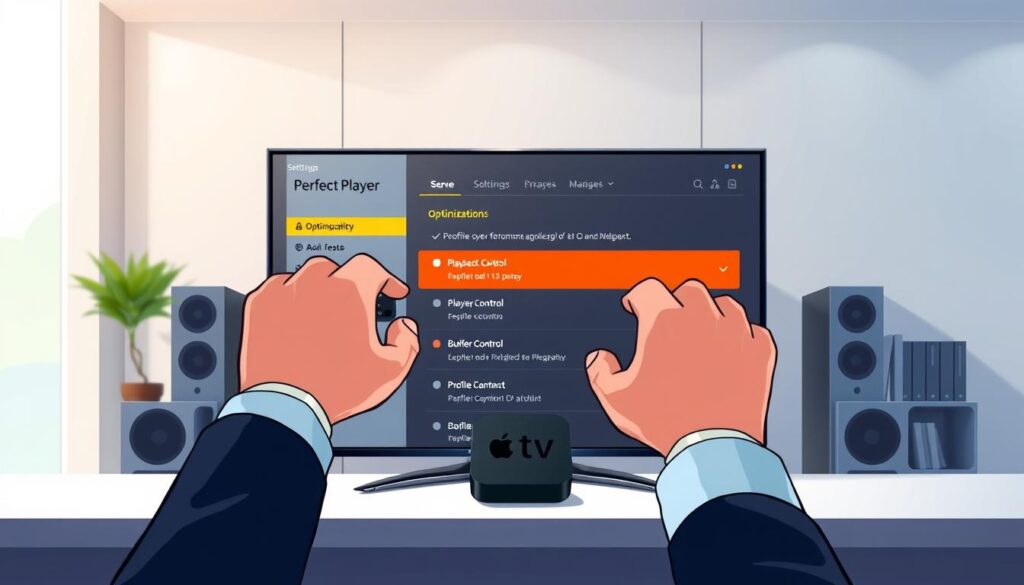
Aloita valitsemalla hammasrattaalle muistuttava icon sovelluksen kotinäytöllä. Tämä avaa laajan valikoiman konfigurointivaihtoehtoja.
Asetusten räätälöinti ja käyttöliittymän optimointi
General-osiossa määrität soittolistojen ja EPG-tiedostojen url-osoitteet. Varmista, että tiedostomuoto on M3U, mikä on useimmissa tapauksissa oletusvalinta.
Playback-options ovat erityisen tärkeitä suorituskyvyn kannalta. Valitse dekooderin type laitteesi ominaisuuksien mukaan.
| Dekooderin tyyppi | Käyttötarkoitus | Suorituskyky |
|---|---|---|
| Auto | Paras oletusvalinta | Automaattinen optimointi |
| HW+ | Edistynyt laiteapu | Erinomainen nopeus |
| Hardware | Peruslaiteapu | Hyvä tasapaino |
| SW | Hitaille yhteyksille | Vakaa toiminta |
Puskurikoon säätäminen (1-4) auttaa vähentämään keskeytyksiä. Suurempi koko sopii hitaammille verkkoyhteyksille.
Käyttöliittymän options mahdollistavat näkymän muuttamisen List-, Details- tai Table-muotoon. Preview-option helpottaa kanavien selaamista.
Adaptive Sorting -toiminto järjestää kanavat automaattisesti. Ominaisuus toimii parhaiten muutaman käyttöpäivän jälkeen.
Yhteysongelmat ja vianmääritys Apple TV:llä
Stabiili verkkoyhteys on elintärkeä tekijä ongelmattoman IPTV-katselun takaamiseksi Apple TV -laitteella. Yhteysongelmat voivat aiheuttaa puskurointia ja katkeilevia kanavia.
Verkkoyhteyden tila: Ethernet vs WiFi
Ethernet-kaapeli tarjoaa vakaamman yhteyden kuin WiFi. Suuret esteet kuten jääkaapit heikentävät langatonta signaalia.
WiFi-yhteys toimii hyvin, kun reititin on lähellä. Metalliset ovet ja paksut seinät vaikuttavat signaalin laatuun.
Vianmääritysvinkit ja sovelluksen päivitykset
Soittolistan ja EPG-tiedoston lataus kestää 1-2 minuuttia. Odota päivityksen valmistumista ennen käyttöä.
Näytön oikeassa cornerissa näet latausprosessin edistymisen. Paina buttonia kaukosäätimessä avataksesi valikon.
Jos channels eivät toimi, tarkista M3U-osoitteen oikeellisuus. Dekooderin optionin vaihtaminen voi ratkaista toisto-ongelmia.
| Ongelma | Mahdollinen syy | Ratkaisukeino |
|---|---|---|
| Puskurointi | Hidas verkkoyhteys | Vaihda Ethernet-yhteyteen |
| Kanavat eivät lataudu | Virheellinen URL | Tarkista M3U-osoite |
| EPG ei päivity | Vanha sovellusversio | Päivitä App Storesta |
Säännölliset päivitykset varmistavat parhaan suorituskyvyn. Jos ongelmat jatkuvat, ota yhteyttä palveluntarjoajaasi.
Johtopäätös
Tämän oppaan avulla olet nyt valmis aloittamaan IPTV-matkasi optimaalisilla asetuksilla. Perfect Player -sovellus tarjoaa erinomaisen alustan modernille televisionkatselulle.
Tämä app yhdistää helppokäyttöisyyden monipuolisiin ominaisuuksiin. Saat pääsyn tuhansiin kanaviin ja laajaan VOD-sisältöön. Käyttöliittymä on suunniteltu nopeaan navigointiin.
Vakaa verkkoyhteys on tärkeä parhaan kokemuksen saavuttamiseksi. Ethernet-kaapeli minimoi puskurointiongelmat. Säännölliset päivitykset pitävät sovelluksen toimintavarmana.
IPTV-tekniikka tarjoaa kustannustehokkaan vaihtoehdon perinteisille TV-palveluille. Perfect Player tukee useita soittolistaformaatteja. Tämä tekee siitä joustavan valinnan eri tarjoajien kanssa.
Aloita nauttimalla laadukkaasta viihdesisällöstä kotona. Oikein konfiguroitu kokonaisuus tarjoaa yhden markkinoiden parhaista katselukokemuksista.






