
Halutaaksesi katsella suosittuja IPTV-kanavia, tarvitset luotettavan sovelluksen ja tehokkaan laitteen. Tämä opas auttaa käyttäjiä saamaan kaiken tarpeellisen toimimaan.
Nvidia Shield tarjoaa erinomaisen alustan viihteen nauttimiseen. Se on tehokas Android TV -laite, joka käsittelee suoratoistoa sulavasti.
Suosittu valinta sovellukseksi on OttPlayer. Tämä monipuolinen player mahdollistaa erilaisten kanavien katselun helposti.
Vaiheittainen ohjeemme käy läpi prosessin alusta loppuun. Opastamme sovelluksen lataamisessa, tilin luonnissa ja soittolistojen hallinnassa.
Tarjoamme myös käytännön vinkkejä yleisiin haasteisiin. Käsittelemme tietoturvaa ja VPN:n käyttöä suoratoiston yhteydessä.
Tavoitteenamme on tarjota kattava ja selkeä resurssi. Se auttaa sinua luomaan täydellisen kotiviihdekokemuksen.
Pääopasteet
- Nvidia Shield on erinomainen laite OttPlayer-sovelluksen käyttöön.
- Ohje on suunniteltu kaikille käyttäjille, aloittelijoista ammattilaisiin.
- Prosessi kattaa sovelluksen lataamisen, asetuksen ja käytön.
- Opas sisältää vinkkejä yleisten ongelmien ratkaisemiseksi.
- Tietoturva ja VPN ovat tärkeitä suojatakseen suoratoiston.
- Player tarjoaa helpon tavan hallita IPTV-soittolistoja.
- Lopullinen tavoite on saumaton katselukokemus.
Johdanto OttPlayeriin ja Nvidia Shieldiin
IPTV-palveluiden nauttiminen vaatii sekä laadukasta laitetta että toimivaa sovellusta. Tässä osiossa tutustumme näiden kahden komponentin yhteistoimintaan.
Mikä on OttPlayer ja miksi käyttää sitä?
OttPlayer on monipuolinen sovellus IPTV-kanavien katseluun. Se tarjoaa tärkeimmät ominaisuudet sujuvan katselukokemuksen saamiseksi. Sovellus tukee useita protokollia kuten HLS, RTSP ja RTMP.
Yksi suurimmista eduista on mainoksettomuus. Kehittäjä on panostanut puhtaaseen käyttökokemukseen. Käyttäjät voivat hallita kanaviaan helposti verkkosivuston kautta.
Tarvitset soittolistan palveluntarjoajaltasi. Tämä tilaus mahdollistaa kanavien katselun. OttPlayer ei sisällä valmiita TV-kanavia vaan on työkalu niiden näyttämiseen.
Laitteistovaatimukset ja yhteensopivuus
Nvidia Shield tarjoaa erinomaisen alustan tälle sovellukselle. Sen tehokas laitteisto käsittelee suoratoistoa vakaasti. Varmista, että laitteen käyttöjärjestelmä on ajan tasalla.
Yhteensopivuus on tärkeä tekijä onnistuneeseen käyttöön. Uusimmat Android TV -sovellukset toimivat parhaiten. Käyttäjäarvioissa mainitaan joitakin haasteita uusimmassa versiossa.
Dataa käsitellään turvallisesti salauksen avulla. Henkilökohtaista tietoa ei jaeta kolmansille osapuolille. Tämä takaa yksityisyyden suojan kaikille käyttäjille.
How to install OttPlayer on nvidia shield
OttPlayerin käyttö Nvidia Shieldissä vaatii muutaman perusaskeleen. Prosessi on suoraviivainen ja alkaa sovelluksen hakemisesta virallisesta kaupasta.
Google Play Store -lataus ja asennus
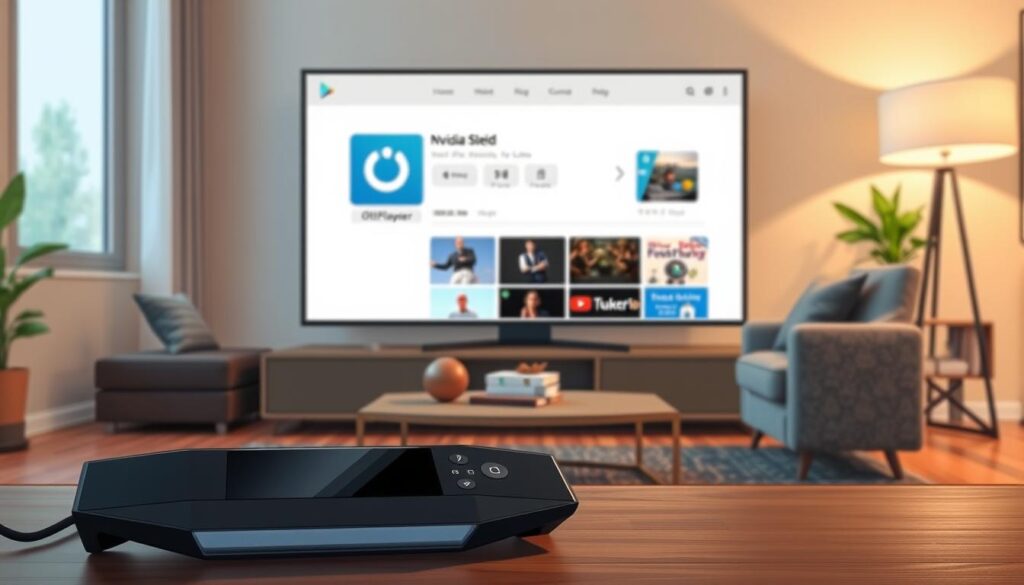
Ensimmäinen askel on sovelluksen hankinta Google Play Storesta. Avaa kauppa Nvidia Shield -laitteellasi ja etsi ”OttPlayer” hakukentän avulla.
Kun löydät virallisen sovelluksen, napsauta Asenna-painiketta. Lataus ja asennus tapahtuvat automaattisesti laitteellesi.
Tilin luominen ja playlistin lisääminen
Asennuksen jälkeen sinun täytyy luoda tili OttPlayerin verkkosivustolle. Tämä on välttämätön vaihe palvelun aktivointia varten.
Syötä kirjautumistiedot sovellukseen Nvidia Shieldillä. Seuraavaksi lisää soittolista internetpalveluntarjoajaltasi verkkopaneeliin.
Varmista, että kaikki tiedot ovat oikein. Tämä estää mahdollisia tekstitysongelmia myöhemmin.
Kun laite on liitetty soittolistaan, kanavat tulevat näkyviin. Voit hallita useita listoja samanaikaisesti verkkosivuston kautta.
Vinkkejä, ominaisuuksia ja yleisimmät haasteet
Tekstitysten hallinta on tärkeä osa saumattoman katselukokemuksen luomista. Oikeat asetukset auttavat ratkaisemaan yleisiä ongelmia.
Tekstitysasetukset ja -ongelmat
Tekstitysongelmat liittyvät usein virheellisiin asetuksiin tai puuttuviin tiedostoihin. Tarkista ensin, että versio on ajan tasalla.
Päivitä sovellus Google Play Storesta. Uudet versiot korjaavat usein tekstitysvirheitä. Jos ongelma jatkuu, kokeile ulkoisia .srt-tiedostoja.
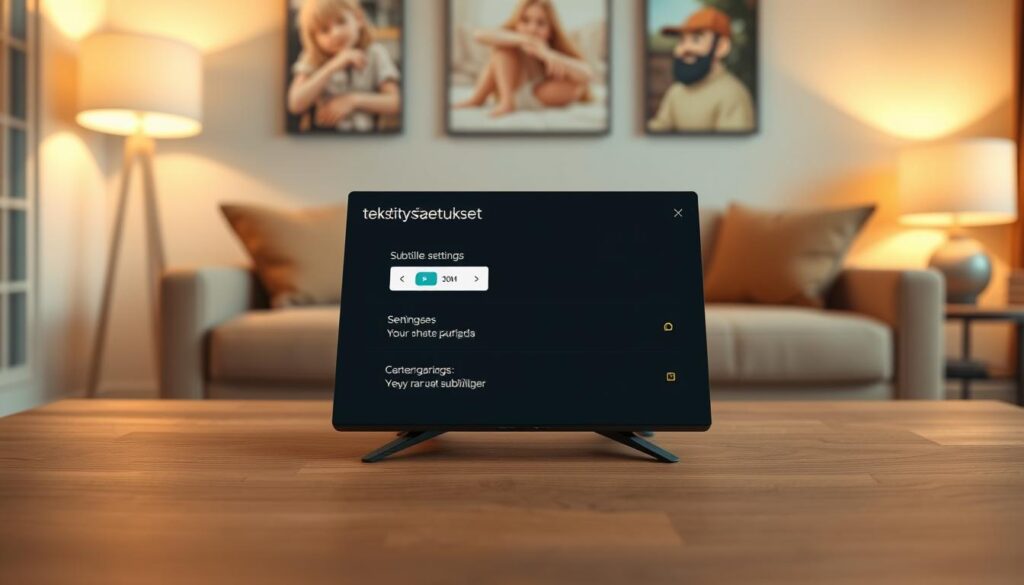
Säädä tekstitysten kieltä ja fontin kokoa asetusvalikosta. Tämä parantaa luettavuutta eri näytöillä.
IPTV-listojen hallinta ja kanavien järjestely
Listojen hallinta on helppoa verkkopaneelin kautta. Voit lisätä useita kanavia samanaikaisesti. Järjestelytoiminnot ovat kuitenkin rajoittuneet.
EPG-opas voi olla puutteellinen. Tämä vaikuttaa ohjelmatietojen tarkkuuteen. Kilpailevat sovellukset tarjoavat usein parempia ominaisuuksia.
Tietoturva, yksityisyys ja VPN:n käyttö
Suoratoiston aikana tietoturva on tärkeää. Käytä aina luotettuja lähteitä listojen lataamiseen. VPN suojaa yksityisyyttäsi salaten liikenteen.
Valitse VPN-palvelu, joka tukee Android-laitteita. Nopeus on tärkeää videoiden sujuvan toiston kannalta. Pidä sovellus aina päivitettynä turvallisuuden vuoksi.
Kirjaudu ulos jaetuilta laitteilta. Tämä estää tietojen väärinkäytön. Noudata näitä vinkkejä turvalliseen suoratoistokokemukseen.
Johtopäätös
Suoratoistopalveluiden käyttö on noussut suosioon, ja tämä sovellus on yksi varteenotettavista vaihtoehdoista. Tämä opas on tarjonnut kattavan yleiskatsauksen sen käyttöön tehokkaalla laitteella.
Sovelluksen asentaminen on suoraviivaista Google Play Kaupasta. Tilin luominen ja soittolistojen hallinta verkkopaneelin kautta tekee palvelusta helppokäyttöisen. Käyttäjät voivat kohdata joitakin haasteita, kuten tekstitysongelmia.
Nämä ongelmat voidaan usein ratkaista päivittämällä applikaatio. Tietoturva on tärkeä näkökohta suoratoiston aikana. VPN:n käyttö auttaa suojaamaan henkilökohtaista dataa.
Laitteen yhteensopivuus on erinomainen tämän playerin kanssa. Tilausten hallinta on helppoa verkkosivuston kautta. Tämä ohje on suunniteltu auttamaan kaikentyyppisiä käyttäjiä.
Pidä applikaatio ajan tasalla parhaan kokemuksen saamiseksi. Oikein käytettynä tämä player tarjoaa laadukkaan IPTV-katselukokemuksen.






