Nvidia Shield on yksi markkinoiden tehokkaimmista suoratoistolaitteista. Tämä laite tarjoaa erinomaisen alustan IPTV-sovelluksille Android TV -käyttöjärjestelmän ansiosta. Monet käyttäjät etsivät parasta tapaa hyödyntää laitteensa täyttä potentiaalia.
Xtream9 on suosittu IPTV-sovellus, joka mahdollistaa televisionkanavien, elokuvien ja sarjojen katselun internetin kautta. Tämä ohjelmisto tarjoaa laajan valikoiman sisältöä helposti saatavilla muodossa. Sen käyttö on sujuvaa ja intuitiivista.
Tässä oppaassa käymme läpi kaikki tarvittavat vaiheet turvalliseen asennukseen. Opas on suunniteltu sekä aloittelijoille että kokeneemmille käyttäjille. Selitämme eri menetelmät ja tarjoamme vinkkejä sujuvan kokemuksen varmistamiseksi.
Artikkelissa käsittelemme myös vaihtoehtoisia sovelluksia, kuten IPTV Smarters Pro. Nämä toimivat erinomaisesti tässä laitteessa. Tarjoamme käytännönläheistä tietoa konfiguroinnista ja vianmäärityksestä.
Päätelmät
- Nvidia Shield on erinomainen laite IPTV-sovellusten käyttöön
- Xtream9 tarjoaa laajan valikoiman television sisältöä
- Asennusprosessi on suoraviivainen ja turvallinen
- Opas sopii sekä aloittelijoille että kokeneille käyttäjille
- Vaihtoehtoiset sovellukset kuten IPTV Smarters toimivat hyvin
- Konfigurointi ja vianmääritys on helppoa ohjeiden avulla
- Android TV -alusta tukee erinomaisesti IPTV-käyttöä
Johdanto ja artikkelin tarkoitus
IPTV-katselu on muuttanut television katselutapoja, ja laitteet kuten Nvidia Shield tekevät siitä saumattomampaa. Tämä opas keskittyy Xtream9-sovelluksen käyttöön tässä tehokkaassa laitteessa.
Mikä on Xtream9 ja miksi se on suosittu?
Xtream9 on helppokäyttöinen IPTV-sovellus, joka tarjoaa laajan valikoiman television sisältöä. Se toimii erinomaisesti Android-pohjaisissa laitteissa kuten Nvidia Shield.
Sovellus tukee sekä suoraa televisiolähetystä että Video on Demand -sisältöä. Tämä tekee siitä monipuolisen valinnan kaikille viihteen ystäville. Käyttäjät saavat pääsyn tuhansiin kanaviin ympäri maailmaa.
Yksi Xtream9:n suosituimmista kilpailijoista on IPTV Smarters. Molemmat sovellukset tarjoavat saumattoman kokemuksen tässä laitteessa. Ne toimivat vakaasti ja tukevat korkealaatuista videotoistoa.
Opas: Kenelle tämä ohje on tarkoitettu?
Tämä opas sopii kaikille käyttäjille, jotka haluavat aloittaa IPTV-katselun Nvidia Shieldillä. Ohjeet ovat selkeät ja helpposeurattavat aloittelijoille.
Kokeneemmille käyttäjille tarjoamme myös edistyneempiä vinkkejä. Käsittelemme sekä perusasennusta että sideloading-menetelmiä. Jokainen löytää tästä oppaasta itselleen sopivat ohjeet.
Opas auttaa ymmärtämään IPTV-tilauksen periaatteet ja konfigurointivaiheet. Saat selkeän käsityksen siitä, miksi Nvidia Shield on erinomainen valinta IPTV-sovelluksille.
Laitteen valmistelut ja perusasetukset
Laitevalmistelu on keskeinen vaihe saumattoman IPTV-kokemuksen saavuttamiseksi Nvidia Shieldillä. Oikein konfiguroitu laite takaa vakaata suoratoistoa ja ongelmatonta käyttöä.
Nvidia Shieldin perusasetusten tarkistus
Uuden Nvidia Shieldin kanssa aloita alkuasetusten suorittamisella. Hyväksy käyttöehdot ja päivitä järjestelmä uusimpaan versioon. Tämä tuo suorituskyky- ja turvallisuusparannukset.
Muista säilyttää alkuperäinen pakkaus ja ostokuitti. Monet valmistajat vaativat näitä takuuhuoltoa varten. Poista myös tarpeettomat sovellukset vapauttaaksesi tallennustilaa.
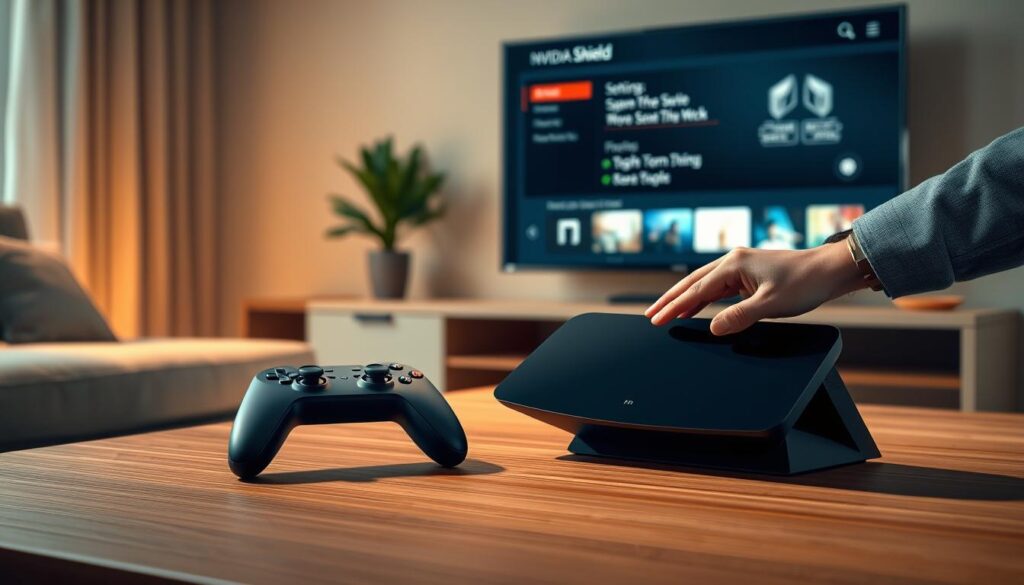
Verkkoasetukset: Ethernet vs WiFi
Verkkoyhteys on kriittinen IPTV-suoratoiston kannalta. Ethernet-kaapeli tarjoaa vakaamman yhteyden kuin WiFi. Se vähentää puskurointia erityisesti HD- ja 4K-sisällöissä.
Jos käytät WiFi-yhteyttä, varmista että reititin on riittävän lähellä. Suuret esteet kuten jääkaapit heikentävät signaalia. Langallinen yhteys on aina suositeltavampi vaihtoehto.
Internet-asetuksissa tarkista, että yhteys on vakaa ennen IPTV-sovelluksen käyttöä. Tämä estää katkoksia katselun aikana.
How to install Xtream9 on nvidia shield
Käyttäjät, jotka haluavat kokea laajan television tarjonnan, löytävät useita helppoja asennusmenetelmiä. Prosessi on suunniteltu sekä aloittelijoille että kokeneemmille käyttäjille.
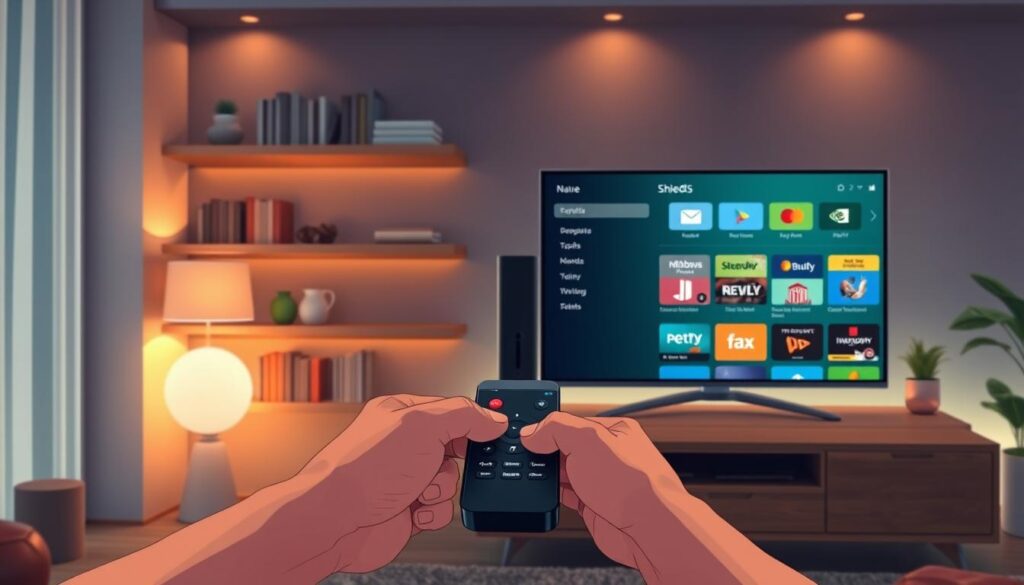
Asennuksen vaiheet selkeästi vaihe kerrallaan
Ensimmäinen vaihtoehto on Google Play Store -käyttö. Avaa sovellusvalikko ja etsi haluamasi IPTV-sovellus. Valitse ”Asenna” ja odota prosessin loppumista.
Toinen menetelmä sopii tilanteisiin, joissa sovellus ei ole saatavilla alueellasi. Sideloading vaatii ”Tuntemattomat lähteet” -asetuksen aktivoimisen. Tämä löytyy laitteen settings-valikosta.
APK-tiedoston lataaminen tapahtuu browser-sovelluksen kautta. Käytä luotettavia lähteitä turvallisuuden vuoksi. Tiedostonhallintaohjelma auttaa file-löytämisessä.
Tarvittavat työkalut ja ohjelmistot
Perusasennus vaatii vain internet-yhteyden ja play store-pääsyn. Monipuolisten IPTV-palveluiden käyttö on nopea aloittaa.
Edistyneempi installation vaatii lisätyökaluja. Tiedostonhallintaohjelma on välttämätön APK-tiedostojen käsittelyyn. Laadukkaat palveluntarjoajat tarjoavat usein omia ohjeita.
Jokainen step on suunniteltu turvalliseksi. Lopuksi sovellus ilmestyy home screen-näytölle. Konfigurointi alkaa ensimmäisellä käynnistyksellä.
IPTV-sovellusten esittely ja valintakriteerit
Onneksi Android TV -alustalle on kehitetty monia erinomaisia IPTV-ohjelmia. Oikea app valinta vaikuttaa suoraan katselukokemuksen laatuun. Käyttäjät voivat valita useista vaihtoehdoista.
Suositut sovellukset: IPTV Smarters ja Xtream IPTV
IPTV Smarters Pro on erinomainen valinta aloittelijoille. Sen käyttöliittymä on selkeä ja helppo oppia. Tämä player tukee sekä suoratoistoa että VOD-sisältöjä.
Xtream IPTV tarjoaa nopean käyttöönoton ilman monimutkaisia asetuksia. Se on optimoitu erityisesti Android TV -laitteille. Molemmat apps toimivat luotettavasti.
Sovelluskaupan valinta ja latausohjeet
Suosittelemme lataamaan iptv nvidia sovellukset Play Storesta. Tämä takaa turvallisen ja virustarkistetun version. Store tarjoaa automaattiset päivitykset.
Jos sovellusta ei löydy alueellasi, sideloading on vaihtoehto. Muista kuitenkin käyttää vain yhtä app kerrallaan. Tämä estää konflikteja ja parantaa suorituskykyä.
| Sovellus | Helppous | Ominaisuudet | Kohderyhmä |
|---|---|---|---|
| IPTV Smarters | Erittäin helppo | Perusominaisuudet | Aloittelijat |
| Xtream IPTV | Helppo | Laajat asetukset | Keskitaso |
| TiviMate | Keskitaso | Edistyneet toiminnot | Kokeneet |
| Perfect Player | Vaikea | Professionaaliset | Asiantuntijat |
Kokeile eri vaihtoehtoja löytääksesi itsellesi sopivimman. Useimmat iptv smarters ja muut sovellukset hyväksyvät samat kirjautumistiedot. Smarters pro on usein paras aloituspaikka.
Sovelluksen asetukset ja optimointi
IPTV-sovellusten asetusten optimointi mahdollistaa täyden palvelun potentiaalin hyödyntämisen. Oikein konfiguroitu sovellus tarjoaa saumattoman katselukokemuksen.
Konfigurointi alkaa kirjautumistietojen syöttämisellä. Käyttäjä voi valita kahdesta päämenetelmästä: Xtream Codes API tai M3U-soittolista.
Video- ja ääniasetusten säätäminen
Parhaan katselukokemuksen saavuttamiseksi on tärkeää säätää video- ja ääniasetuksia. Käyttäjä voi muokata resoluutiota ja bittinopeutta.
Ääniformaatin valinta vaikuttaa laatuun erityisesti kaiutinjärjestelmiä käytettäessä. Oikeat settings estävät puskurointia ja katkoksia.
EPG, kanavalistat ja muu konfigurointi
Xtream Codes API on suositeltu kirjautumistapa. Se mahdollistaa automaattisen EPG:n latauksen. Tämä ohjelmaopas näyttää tulevat ohjelmat.
M3U-playlist vaatii usein manuaalista EPG-konfigurointia. Kanavalistojen organisointi helpottaa suosikkien löytämistä.
| Konfigurointimenetelmä | Helppous | EPG-tuki | Suositus |
|---|---|---|---|
| Xtream Codes API | Erittäin helppo | Automaattinen | Kyllä |
| M3U URL | Helppo | Manuaalinen | Vaihtoehto |
| Xtream Login | Helppo | Automaattinen | Kyllä |
Lisäasetuksissa voi säätää tekstityksiä ja puskurointia. Usein kysytyt kysymykset auttavat konfiguroinnissa.
Vianmääritys ja suorituskyvyn optimointi
Tekniset ongelmat eivät ole harvinaisia IPTV-sovellusten käytössä, mutta useimmat ratkeavat helposti. Oikea vianmääritysmenetelmä säästää aikaa ja turhautumista.
Yleisimmät asennusongelmat ja niiden ratkaisut
Yhteysongelmat ovat yleisin haaste. Make sure että internetyhteys on vakaa ennen kuin aloitat. Nopeusvaatimukset vaihtelevat sisällön laadun mukaan.
Jos sovellus ei käynnisty, tyhjennä välimuisti. Uudelleenasennus korjaa usein kaatumisongelmat. Tarkista aina, että käytössä on uusin versio.
Kirjautumisvirheet johtuvat usein vääristä tiedoista. Tarkista URL ja käyttäjätunnus huolellisesti. IPTV-tilauksen voimassaolo on myös tärkeä.
Suorituskyvyn parantaminen: VPN ja muut vinkit
VPN palvelu parantaa turvallisuutta ja nopeutta. Se välttää ISP:n kaistanrajoitukset. Valitse nopea palvelin sijainti.
Laitteen säännöllinen uudelleenkäynnistys vapauttaa muistia. Sulje tarpeettomat taustasovellukset. Tallennustilan vapauttaminen parantaa suorituskykyä.
| Ongelma | Syyt | Ratkaisut |
|---|---|---|
| Yhteyskatkokset | Hidas internet, palvelin ylikuormitus | VPN käyttö, palvelimen vaihto |
| Toistovirheet | Rikkinäinen tiedosto, vanha versio | Uudelleenlataus, päivitys |
| Kirjautumisongelmat | Väärät tiedot, tilaus vanhentunut | Tarkistus, uusi tilaus |
| Hidas suoritus | Muisti täynnä, taustaprosessit | Siivous, uudelleenkäynnistys |
Näillä vinkeillä saat parhaan mahdollisen kokemuksen IPTV Smarters sovelluksesta. Jokainen step on helppo toteuttaa.
Johtopäätös
Kotiteatterikokemus saavuttaa uuden tason oikein konfiguroituna. Nvidia Shield tarjoaa erinomaisen alustan IPTV-palveluille, ja asennusprosessi on suoraviivainen ohjeiden avulla.
Laadukas IPTV subscription yhdistettynä luotettavaan app kuten IPTV Smarters takaa laajan valikoiman kanavia ja sisältöä. Käyttäjät voivat aloittaa ilmaisella kokeilujaksolla testatakseen palvelun.
Vakaa internetyhteys ja oikeat asetukset varmistavat sujuvan katselukokemuksen. Säännöllinen ylläpito pitää device optimoituna pitkällä aikavälillä.
IPTV Nvidia Shield on loistava valinta moderniin viihteeseen. Se yhdistää tehokkuuden ja laadukkaan suoratoiston yhdessä paketissa.