Nvidia Shield on erinomainen valinta kotimediasoitin laitteeksi. Tämä tehokas device tarjoaa laadukkaan katselukokemuksen erityisesti IPTV-sovelluksille. Monet käyttäjät etsivät parasta tapaa hyödyntää laitteensa potentiaalia.
Artikkelimme tarjoaa kattavan oppaan yhden suosituimman iptv app -sovelluksen käyttöönottoon. Käsittelemme koko prosessin alusta loppuun varmistaen, että jokainen vaihe on selkeä. Tämä opas auttaa sinua saavuttamaan optimaalisen experience kotona.
Ohjeet sopivat sekä aloittelijoille että kokeneemmille käyttäjille. Opimme kaikki tarvittavat valmistelut ja vinkit sujuvaan käyttökokemukseen. Lopuksi ymmärrät miksi tämä sovellus on erinomainen valinta IPTV-käyttöön.
Jos haluat tutustua laajempaan IPTV-palveluiden tarjontaan, suosittelemme tutustumaan erilaisiin vaihtoehtoihin. Jokainen vaihe on testattu ja varmistettu toimivaksi.
Pääkohdat
- Nvidia Shield on tehokas mediasoitin IPTV-käyttöön
- Asennusprosessi on suoraviivainen ja helppo seurata
- Sovellus tarjoaa laadukkaan katselukokemuksen
- Ohjeet sopivat kaiken tasoisille käyttäjille
- Välttämättömät valmistelut varmistavat onnistumisen
- Laitteen täysi potentiaali realisoituu sovelluksen kanssa
- Kattava tuki ja vinkit varmistavat pitkäaikaisen käytön
Johdanto ja asennuksen merkitys
IPTV-sovellukset ovat muuttaneet tapaa, jolla nautimme televisiosisällöstä. Ne tarjoavat joustavuutta, joka perinteiset televisiojärjestelmät eivät pysty tarjoamaan.
Mikä on Smartone ja miksi se on hyödyllinen
Smartone on moderni IPTV-app, joka yhdistää livetelevisio-, VOD- ja sarjasisällön yhdessä käyttöliittymässä. Tämä sovellus erottuu käyttäjäystävällisyydellään verrattuna perinteisiin IPTV Smarters -ratkaisuihin.
Sovellus tukee M3U-soittolistoja ja Xtream Codes -paneeleja, mikä mahdollistaa täysin henkilökohtaisen katselukokemuksen. Laaja yhteensopivuus eri devices-laitteiden kanssa tekee siitä erinomaisen valinnan.
| Ominaisuus | Smartone | Perinteiset ratkaisut |
|---|---|---|
| Käyttöliittymän mukautettavuus | Korkea | Rajoitettu |
| Kielituki | Monikielinen | Vähäinen |
| Laitteiden yhteensopivuus | Laaja | Kapea |
Lyhyt katsaus asennusprosessiin ja vaadittuihin laitteisiin
Asennus alkaa Google Play Storessa, mikä tekee prosessista helpon kaikille Android-käyttäjille. Tarvitset vain voimassaolevan iptv subscription-tilauksen päästäksesi sisältöihin.
Sovellus toimii saumattomasti smart tvs-laitteilla ja erityisesti Android-pohjaisilla mediasoittimilla. Tämä app tarjoaa kaiken tarvittavan information-tiedon sujuvaa käyttöä varten.
Hyvä uutinen on, että sama experience-kokemus on saatavilla myös muilla Google-laitteiden käyttöön. Toinen IPTV Smarters -vaihtoehto voisi olla vähemmän joustava.
Vaatimukset ja valmistelut
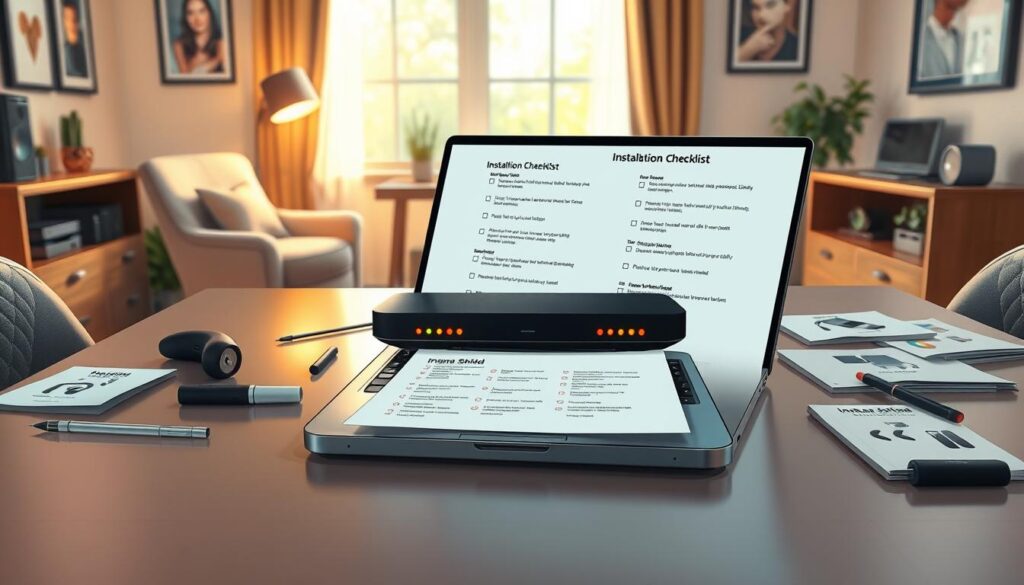
Sujuva asennusprosessi alkaa oikein tehdystä valmisteluvaiheesta. Kunnolliset ennakkovalmistelut varmistavat, että kaikki toimii moitteettomasti ensimmäisestä käynnistyksestä lähtien.
Laitteiston ja ohjelmiston vaatimukset
Ennen kuin aloitat, varmista että device on täysin päivitetty. Nvidia Shield -laitteen tulee olla käynnissä ja valmiustilassa.
Vakaa internet-connection on välttämätön sujuvan suoratoiston kannalta. Suosittelemme langallista network-yhteyttä paremman vakauden vuoksi.
Ennakkoasetukset ja tilin valmistelu
Sinulla tulee olla voimassaoleva iptv subscription ennen kuin aloitat setup-prosessin. IPTV-service-palveluntarjoajasi antaa tarvittavat kirjautumistiedot.
Make sure että kaikki tilin tiedot ovat käden ulottuvilla. Tämä sisältää käyttäjätunnuksen, salasanan ja palvelimen osoitteen.
Google-tilisi pitää olla kirjautuneena laitteelle. Tämä mahdollistaa pääsyn Play Storeen, josta löydät erilaisia IPTV-vaihtoehtoja.
| Vaatimus | Minimivaatimus | Suositus |
|---|---|---|
| Internet-nopeus | 10 Mbps | 25 Mbps tai enemmän |
| Tallennustila | 100 MB vapaana | 500 MB vapaana |
| Laitteen ohjelmisto | Android 8.0 | Uusin saatavilla oleva versio |
How to install Smartone on nvidia shield
Aloitamme konkreettisen asennusprosessin suoraan laitteen kotivalikosta. Tämä vaihe on suoraviivainen ja vaatii vain muutaman minuutin.
Sovelluksen lataus Google Play -kaupasta
Käynnistä laitteesi ja siirry kotinäyttöön. Etsi Google Play Store -kuvake ja avaa sovellus. Odota, että kauppa latautuu kokonaan.
Käytä hakutoimintoa kirjoittamalla ”IPTV Smarters Pro” hakukenttään. Valitse oikea sovellus hakutuloksista.
Asennuksen käynnistäminen ja ensimmäinen käyttökokemus
Sovelluksen tietosivulla näet install-painikkeen. Paina button aloittaaksesi latauksen. Odota muutama sekunti, kunnes installation valmistuu.
Kun asennus on valmis, painike muuttuu ”Open”-vaihtoehdoksi. Paina click open avataksesi sovelluksen.
Ensimmäisellä käynnistyksellä sovellus saattaa pyytää käyttöoikeuksia. Hyväksy ne saumattoman toiminnan varmistamiseksi.
Tämä play store -pohjainen menetelmä on turvallisin tapa hankkia uusia app-sovelluksia. Nvidia Shield -laitteen yhteensopivuus tekee prosessista erityisen sujuvan.
Asennusprosessin vaiheittaiset ohjeet
Käyttäjän lisääminen ja soittolistojen määrittäminen avaa sisällön käyttöön. Tämä vaihe on ratkaiseva saadaksesi kaikki channels-kanavat näkyviin.
Sovelluksen avaaminen ja käyttäjän lisääminen
Kun iptv smarters-sovellus on asennettuna, avaa se Nvidia Shield -laitteella. Hyväksy käyttöehdot ja valitse ”Add New User”. Tämä aloittaa konfiguraatioprosessin.
Jokainen user-käyttäjä edustaa yhtä subscription-tilauksia. Anna soittolistalle kuvaava nimi tunnistamisen helpottamiseksi.
Soittolistojen ja URL-osoitteiden määrittäminen
Valitse joko ”M3U URL” tai ”File” -vaihtoehto. Jos palveluntarjoaja antoi m3u url-osoitteen, syötä se tähän kenttään.
Vaihtoehtoisesti voit ladata playlist-soittolistan tiedostona. Käytä laitteen browser-selainta tiedoston hakemiseen.
Xtream Codes API -vaihtoehto vaatii palvelimen url-osoitteen ja kirjautumistiedot. Tarkista kaikki syötetyt tiedot huolellisesti.
Asetusten räätälöinti ja lopullinen konfiguraatio
Kun olet syöttänyt tiedot, paina ”Add User”. Sovellus lataa nyt kanavalistan, mikä voi kestää hetken.
Siirry settings-asetuksiin muokataksesi ulkoasua ja toimintoja. Useat apps-sovellukset tarjoavat laajat mukautusmahdollisuudet.
Onnistunut konfiguraatio takaa saumattoman katselukokemuksen. Tarkista vielä, että kaikki file-tiedostot ja yhteydet toimivat oikein.
Johtopäätös
Tässä vaiheessa olet saanut käyttöösi täysin toimivan IPTV-järjestelmän. Smartone-app on todistetusti erinomainen valinta Nvidia Shield -laitteelle, tarjoten kattavan kokemuksen kaikille käyttäjille.
Opetimme koko installation-prosessin alusta loppuun. Tämä setup mahdollistaa saumattoman käytön useilla eri devices-laitteilla.
Vakaa network-yhteys on tärkeä sujuvan suoratoiston kannalta. Jos kohtaat issues-ongelmia, tarkista aina url-osoitteiden oikeellisuus.
Vertailtaessa muita apps-sovelluksia kuten gse smart iptv, Smartone erottuu helppokäyttöisyydellään. Se tarjoaa laajan ominaisuusvalikoiman ja täyden yhteensopivuuden.
Älä unohda tarkistaa usein kysytyt kysymykset mahdollisten ongelmien ratkaisemiseksi. Tämä varmistaa pitkäaikaisen onnistuneen käytön.
Yhteenvetona voidaan todeta, että tämä ratkaisu tarjoaa joustavan ja korkealaatuisen television käyttökokemuksen. Oikein konfiguroituna se on erinomainen valinta suomalaisille perheille.