Nykyään monet katsojat hakevat vaihtoehtoja perinteisille tv-palveluille. NET IPTV on yksi suosituimmista ratkaisuista, joka mahdollistaa laajan kanavavalikoiman katselun internetin kautta.
Tämä kevyt ja nopea sovellus on suunniteltu erityisesti älytelevisioita varten. Se tarjoaa saumattoman kokemuksen eri laitteilla tukien M3U-linkkejä ja EPG-oppaita.
Yksi suurimmista eduista on seitsemän päivän ilmainen kokeilujakso. Tämän jälkeen palvelu maksaa noin 5,29-15 euroa laitetta kohden, mikä tekee siitä edullisen vaihtoehdon.
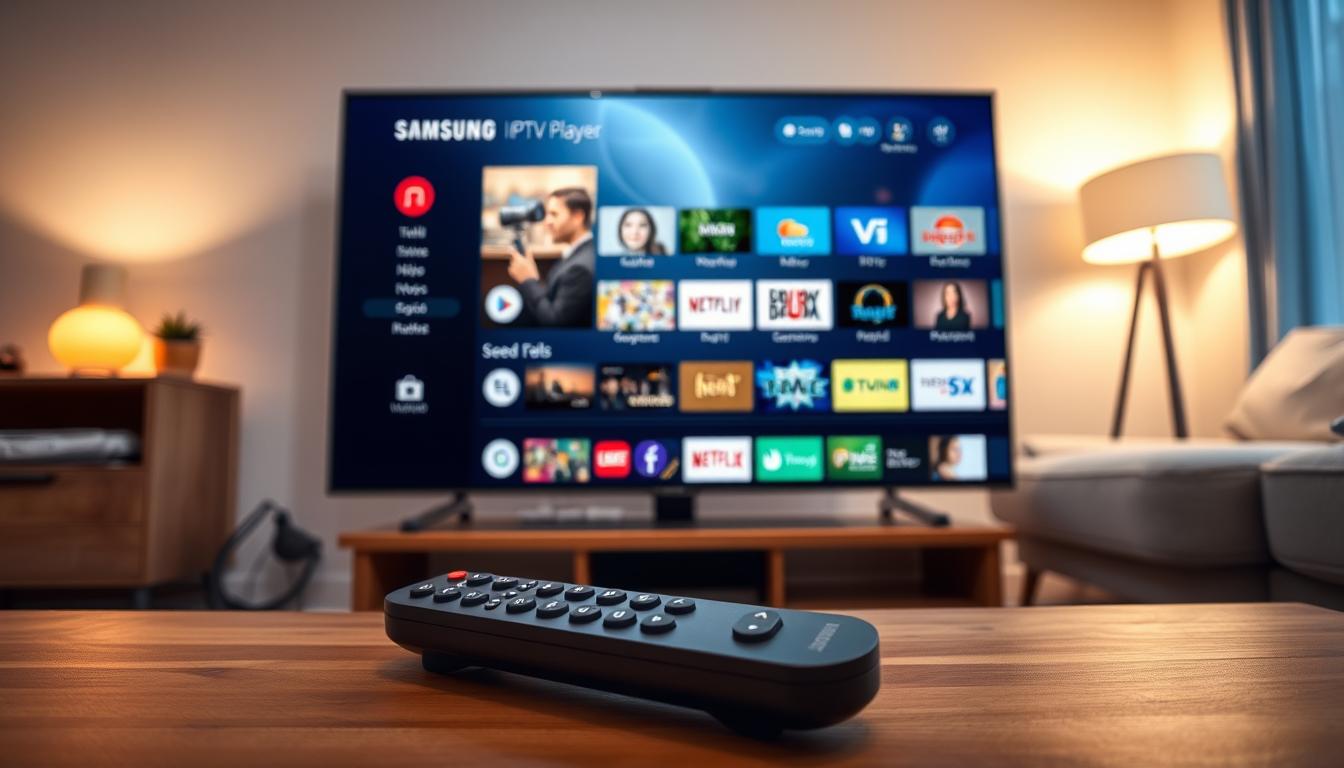
Sovellus toimii luotettavasti useilla alustoilla kuten Samsung TV:llä (Tizen OS), LG TV:llä (WebOS) sekä Android-laitteilla. Asennusprosessi on suoraviivainen ja vaatii vain muutaman vaiheen.
Tässä oppaassa käymme läpi koko asennuksen vaihe vaiheelta. Opimme myös M3U-soittolistojen lisäämisen ja optimaalisten asetusten määrittämisen.
Pääkohdat
- NET IPTV on kevyt ja nopea sovellus älytelevisioihin
- Seitsemän päivän ilmainen kokeilujakso ennen ostopäätöstä
- Yhteensopiva useimpien älytelevisioiden ja Android-laitteiden kanssa
- Tukee M3U-soittolistoja ja EPG-oppaita
- Asennus on helppo vaikka ilman aiempaa kokemusta
- Tarjoaa nopean pääsyn tuhansiin kanaviin ja sisältöihin
- Hinta vaihtelee 5,29-15 euron välillä laitetta kohden
Yleiskatsaus NET IPTV -sovellukseen
Modernit katselutavat vaativat joustavia ratkaisuja, ja tämä sovellus vastaa tähän tarpeeseen. Se tarjoaa saumattoman tavan nauttia suoratoistosisällöstä suoraan älytelevisiosta.
Mikä on NET IPTV?
Tämä mediasoitin on suunniteltu erityisesti IPTV-sisällön toistoon. Se toimii kevyesti eri laitteilla tukien M3U-linkkejä ja EPG-oppaita.
Sovellus ei sisällä valmiita kanavia. Käyttäjän tulee hankkia IPTV-palvelu erikseen. Tämä mahdollistaa laajan valikoiman sisältöä eri tarjoajilta.
Perusominaisuudet sisältävät hakutoiminnon ja suosikkilistan. Tekstitysten ja eri kielten tuki tekee siitä monipuolisen.
Kenelle sovellus on suunnattu?
Tämä ratkaisu sopii erityisesti aloittelijoille. Sen yksinkertainen käyttöliittymä tekee käytöstä helppoa ilman aiempaa kokemusta.
Ideaali käyttäjille, jotka haluavat välttää erilliset laitteet. Sovellus toimii suoraan älytelevisiossa ilman Android-boxia.
Vertailussa muihin sovelluksiin se on selkeämpi mutta tarjoaa kaikki tärkeät toiminnot. Seitsemän päivän kokeilujakso antaa mahdollisuuden testata ennen ostopäätöstä.
Miten ladata ja asentaa NET IPTV älytelevisioon
Aloitetaan latausprosessi, joka on ensimmäinen askel saumattoman IPTV-kokemuksen tavoittelussa. Lataustapa riippuu täysin käyttämästäsi laitteesta, mutta kaikki menetelmät ovat suoraviivaisia.
Useimmat modernit devices tukevat suoraa latausta virallisista app store -alustoista. Tämä on turvallisin tapa hankkia sovellus, ja se vie vain muutaman minuutin.
Asennus kaupasta ja virallisista sovelluskaupoista
Android-pohjaisille laitteille, kuten Android TV:lle ja Firestickille, suorita search net iptv Google Play store:ssa. Lataus ja install tapahtuvat automaattisesti yhden napsautuksen jälkeen.
LG:n älytelevisioiden omistajat löytävät sovelluksen helposti LG Content store:sta. Etsi Entertainment-kategoriasta, jolloin voit aloittaa käytön välittömästi.
Samsung TV:ille tilanne on erilainen. Perinteinen app store -lataus ei ole mahdollista, vaan install net iptv vaatii manuaalista USB-tikun kautta tapahtuvaa asennusta.
| Laite | Latauslähde | Asennusmenetelmä | Kesto |
|---|---|---|---|
| Android TV / Firestick | Google Play Store | Automaattinen | 2-3 minuuttia |
| LG Smart TV | LG Content Store | Suora asennus | 1-2 minuuttia |
| Samsung Smart TV | USB-tikku (manuaalinen) | Manuaalinen asennus | 5-7 minuuttia |
| Muut Android-laitteet | NET IPTV:n verkkosivusto | APK-tiedosto | 3-4 minuuttia |
Jos laitteesi ei tue suoraa latausta, voit ladata APK-tiedoston suoraan palvelun viralliselta verkkosivustolta. Tämä varmistaa turvallisen download install -prosessin kaikille devices:ille.
Ennen kuin aloitat, varmista että internet-yhteytesi on vakaa. Tästä ja muista vianmääritysvaiheista löydät täydelliset ohjeet erityisesti suomalaisille käyttäjille.
How to install NET IPTV on smart tv
IPTV-sovellusten asentaminen älytelevisioon avaa ovet laajaan valikoimaan kanavia ja sisältöä. Tämä net iptv smart -ratkaisu tarjoaa suoraviivaisen tavan päivittää television katselukokemusta.
Koko installation -prosessi on suunniteltu aloittelijaystävälliseksi. Se ei vaadi erityistä teknistä osaamista, vaan jokainen voi seurata vaiheita onnistuneesti.
Opastus suoraan älytv:n asennukseen
Ensimmäinen askel on valita oikea menetelmä laitteellesi. Jokainen device vaatii hieman erilaisen lähestymistavan.
Prosessi alkaa sovelluksen lataamisella. Tämä voi tapahtua suoraan sovelluskaupasta tai manuaalisesti APK-tiedostona. Kun sovellus on paikallaan, se käynnistyy automaattisesti.
Näytölle tulee MAC-osoite, joka on laitteesi yksilöllinen tunniste. Tätä tarvitaan myöhemmin soittolistojen lisäämiseen. Koko install net -prosessi kestää vain 5-15 minuuttia.
Perusvaatimukset ja yhteensopivuus
Ennen kuin aloitat, tarkista laitteesi yhteensopivuus. Tämä iptv -sovellus toimii useimmissa moderneissa älytelevisioissa.
Tärkein vaatimus on vakaa internet -yhteys. WiFi tai Ethernet-kaapeli varmistaa saumattoman suoratoiston.
Sovellus tukee Samsung-, LG- ja Android-laitteita. iOS-käyttäjien täytyy valita vaihtoehtoinen ratkaisu. Useimmat kysymykset yhteensopivuudesta löytyvät usein kysytyistä kysymyksistä.
Yhteensopivuustarkistuksen jälkeen voit aloittaa asennuksen turvallisesti. Muista tallentaa MAC-osoite myöhempää käyttöä varten.
Asennusohjeet eri laitteille
Eri laitteiden asennusprosessit poikkeavat toisistaan merkittävästi, mikä vaatii laitespesifisiä ohjeita. Jokainen device tarjoaa omat polunsa sovelluksen käyttöönottoon.
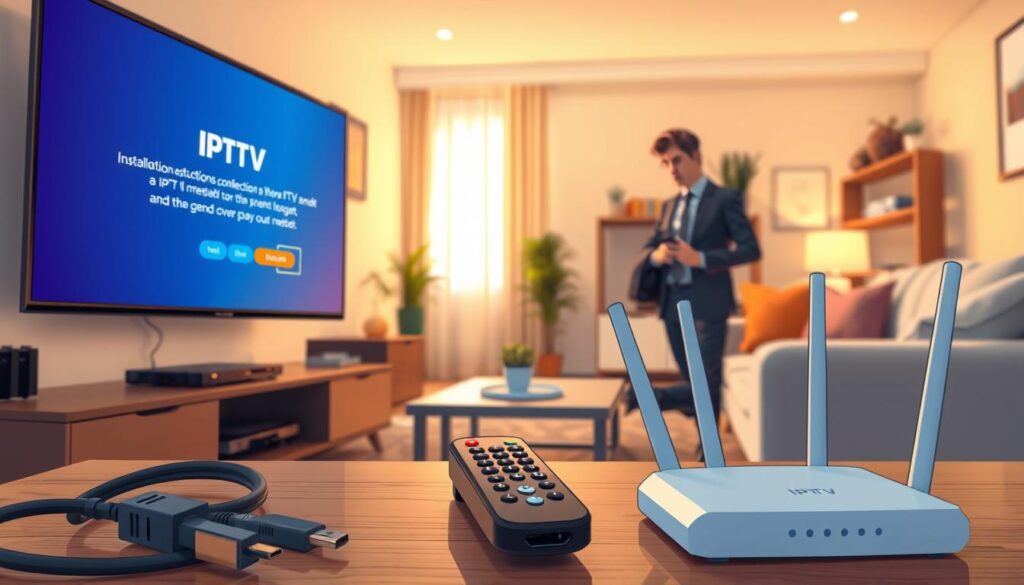
Modernit smart tvs ja erilaiset laitteet vaativat erilaisia lähestymistapoja. Tässä käymme läpi kolme yleisintä käyttöjärjestelmää.
Samsung Smart TV ja Tizen OS
Samsungin tvs eivät tue suoraa latausta sovelluskaupasta. Installing net iptv vaatii USB-tikun käyttöä.
Lataa NetiptvUsb.zip-tiedosto viralliselta sivustolta. Pura tiedosto ja kopioi se tyhjälle USB-tikulle. Liitä tikku televisioon ja odota noin 5 minuuttia.
Sovellus asentuu automaattisesti. Muista kirjoittaa muistiin MAC-osoite ensimmäisellä käynnistyskerralla.
Android Box ja Nvidia Shield
Android-pohjaisille devices prosessi on yksinkertaisempi. Etsi net iptv Google Play Storesta ja lataa se suoraan.
Vaihtoehtoisesti voit ladata APK-tiedoston suoraan palvelun verkkosivustolta. Tämä vaatii kolmannen osapuolen sovellusten sallimisen turvallisuusasetuksista.
LG TV ja WebOS
LG:n smart tvs tarjoavat helpoimman installation -prosessin. Avaa LG Content Store ja etsi Entertainment-kategoriasta.
Löydät app:in hakemalla ”NET IPTV”. Lataus tapahtuu yhdellä napsautuksella. Tämä on nopein tapa saada iptv smart -ratkaisu käyttöön.
Kaikissa tapauksissa varmista vakaa internet-yhteys ennen asennusta. Tämä takaa saumattoman kokemuksen eri tvs:illä.
Miten lisätä M3U-soittolista NET IPTV:hen
Kun sovellus on asennettuna, seuraava askel on kanavapaketin lisääminen verkkoportaalin kautta. Tämä prosessi tapahtuu erillisellä verkkosivustolla eikä suoraan televisiossa.
MAC-osoitteen löytäminen ja syöttäminen
Ensimmäinen vaihe on löytää laitteesi yksilöllinen tunniste. Käynnistä sovellus ja kirjoita muistiin näytöllä näkyvä mac address. Se näkyy muodossa XX:XX:XX:XX:XX:XX.
Avaa tietokoneen tai puhelimen browser ja mene osoitteeseen https://netiptv.eu/upload. Tämä on palvelun latausportaali, jossa hallitaan soittolistoja.
Aloita tyhjentämällä mahdolliset vanhat listat. Syötä mac-osoitteesi ”Delete All M3u/URL” -kenttään ja paina ”Delete All”. Tämä on suositeltava ensimmäinen step.
Seuraavaksi syötä sama address ”Upload M3U/URL” -kenttään ja paina ”Add List”. Liitä IPTV-provider:iltasi saatu M3U-link URL1-kenttään.
| Vaihe | Toiminto | Kohde | Tulos |
|---|---|---|---|
| 1 | MAC-osoitteen haku | Sovelluksen päävalikko | Yksilöllinen tunniste |
| 2 | Vanhojen listojen tyhjennys | Delete All -kenttä | Puhdas alusta |
| 3 | Uuden soittolistan lisäys | Upload M3U/URL -kenttä | Kanavapaketti ladattu |
| 4 | Sovelluksen uudelleenkäynnistys | Kaukosäätimen 0-painike | Kanavat näkyvät |
Lopuksi palaa sovellukseen ja käynnistä se uudelleen nollapainikkeella. Jos tarvitset apua, löydät yksityiskohtaiset ohjeet suomalaisille käyttäjille.
Sovelluksen lisäasetukset ja tekstitykset
Tekstitysten hallinta on keskeinen osa monipuolista television katselua, erityisesti kansainvälisessä sisällössä. Tässä osiossa käymme läpi sovelluksen konfigurointivaihtoehdot.
Monet käyttäjät arvostavat mahdollisuutta säätää katselukokemusta omien tarpeiden mukaan. Lisäasetukset tarjoavat tämän joustavuuden.
Tekstitysten käyttöönotto ja rajat
Tekstitykset aktivoidaan painamalla kaukosäätimen punaista painiketta. Toimivuus vaihtelee kuitenkin sovelluksen version mukaan.
Uusimmat versiot eivät tue tekstityksiä yhtä hyvin kuin aiemmat. Tämä on tärkeä huomioitava seikka.
| Tekstitystilanne | Käytettävyys | Käyttäjätodennus |
|---|---|---|
| Automaattiset tekstitykset | Useimmissa kanavissa | Latautuu kanavien mukana |
| Manuaalinen lisäys | Ei mahdollista | Puuttuvia tekstityksiä ei voi korjata |
| Omat lähteet | Rajoitetusti | Ei suositeltu käyttötapa |
| Uusimmat versiot | Heikentynyt tuki | Monet käyttäjät raportoineet ongelmista |
Sovelluksen asetuksista löytyy myös puskuriajan säätö. Tämä auttaa vähentämään pysähdyksiä suoratoiston aikana.
Käyttäjät voivat vaihtaa oletussoittimen VLC-soittimeen. Tämä voi parantaa tiettyjen kanavien toimivuutta.
Jos tekstitys on erityisen tärkeä ominaisuus, kannattaa harkita vaihtoehtoista ratkaisua. Muut sovellukset saattavat tarjota paremman tuen.
Käyttövinkkejä ja suoratoiston optimointi
Optimoidun television katselun saavuttamiseksi kannattaa huomioida sekä laitteiston että verkkoasetukset. Oikeat vinkit parantavat kokemusta merkittävästi.
Internet-yhteyden hyödyntäminen ja vianmääritys
Vakaa internet-yhteys on tärkein tekijä saumattoman streaming-kokemuksen kannalta. Langallinen Ethernet-tarjoaa parhaan connection-laadun.
WiFi-yhteyden käyttäjien kannattaa valita 5 GHz taajuus. Se vähentää häiriöitä ja parantaa access-nopeutta huomattavasti.
Jos kohtaat ongelmia, tarkista ensin M3U-linkin oikeellisuus. Väärin syötetty osoite estää channel-latautumisen.
Parhaat asetukset sujuvaan suoratoistoon
Sovelluksen asetuksista löytyy puskuriajan säätö. Suurempi puskuri vähentää pysähtymisiä hitaissa verkoissa.
Aktiivinen subscription on välttämätön kaikkien ominaisuuksien käyttöön. Tarkista tilauksen voimassaolo säännöllisesti.
| Ongelma | Ratkaisu | Vaikutus |
|---|---|---|
| Hidas lataus | Ethernet-yhteys | Nopeutuu 30-50% |
| Pysähtely | Puskuriajan säätö | Vähentää katkokset |
| Kanavat puuttuvat | M3U-tarkistus | Palauttaa kaiken sisällön |
| Sovellus kaatuu | Uudelleenasennus | Stabiloi toiminnan |
Erilaiset device-laitteet vaativat hieman erilaisia optimointitapoja. Tabletteihin sovellus toimii samalla periaatteella.
Kategorioiden käyttö helpottaa channel-selausta. Eri sisältötyypit löytyvät nopeasti omista ryhmistään.
Johtopäätös
Television katselukokemuksen modernisointi ei vaadi monimutkaisia ratkaisuja, kuten tämä opas on osoittanut. NET IPTV tarjoaa aloittelijaystävällisen tavan päivittää katselutapasi.
Seitsemän päivän ilmainen trial-jakso antaa mahdollisuuden testata sovellusta riskittömästi. Tämän jälkeen voit aktivoida tilauksen noin 6,79 euron hintaan laitetta kohden.
On tärkeää muistaa, että tämä subscription kattaa vain sovelluksen käytön. Kanavasisältö tulee erilliseltä provider:ilta, kuten IPTVKungenilta.
Vaikka tämä iptv app sopii erinomaisesti aloittelijoille, kokeneemmat users saattavat haluta kokeilla vaihtoehtoja kuten Tivimate tai iptv smarters. Nämä tarjoavat monipuolisemman käyttöliittymän.
Yhdistä luotettava net iptv -sovellus laadukkaaseen provider:iin saadaksesi parhaan content-kokemuksen. Aloita nyt ja nauti saumattomasta suoratoistosta!