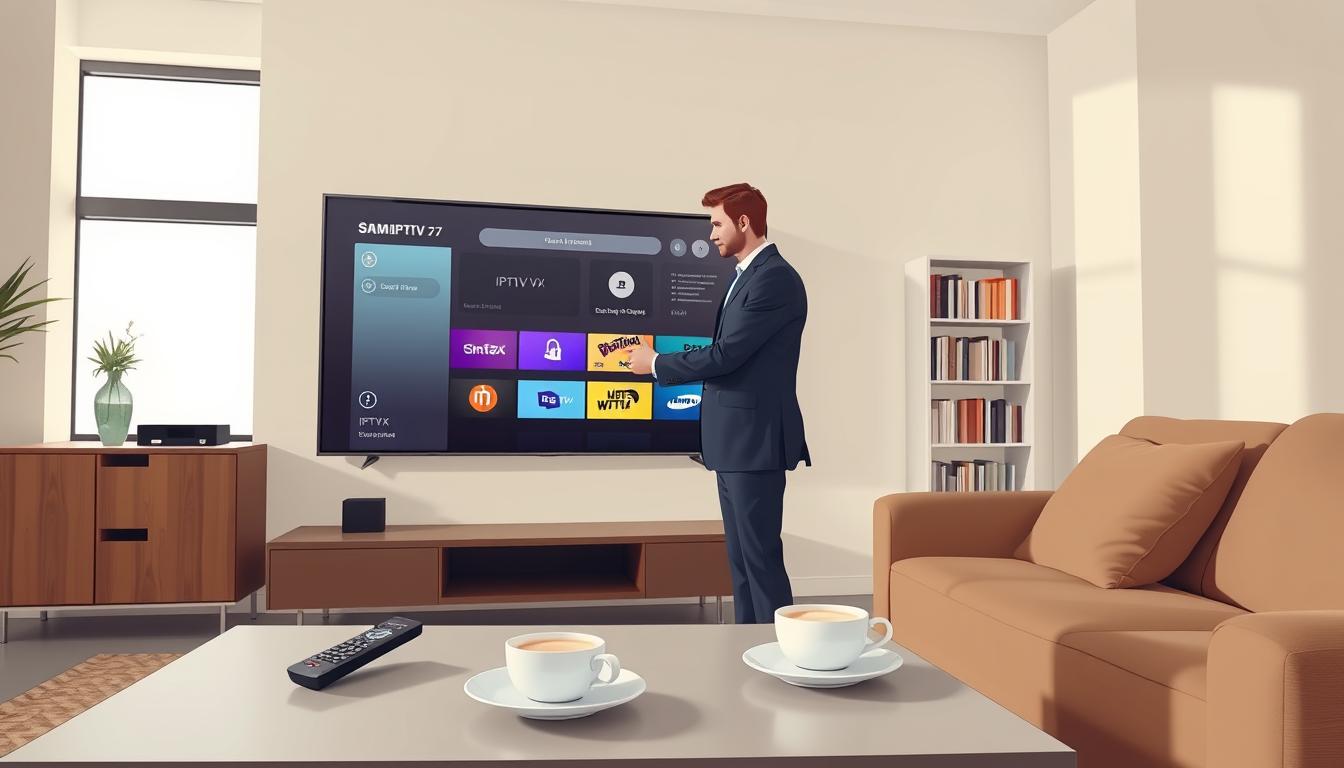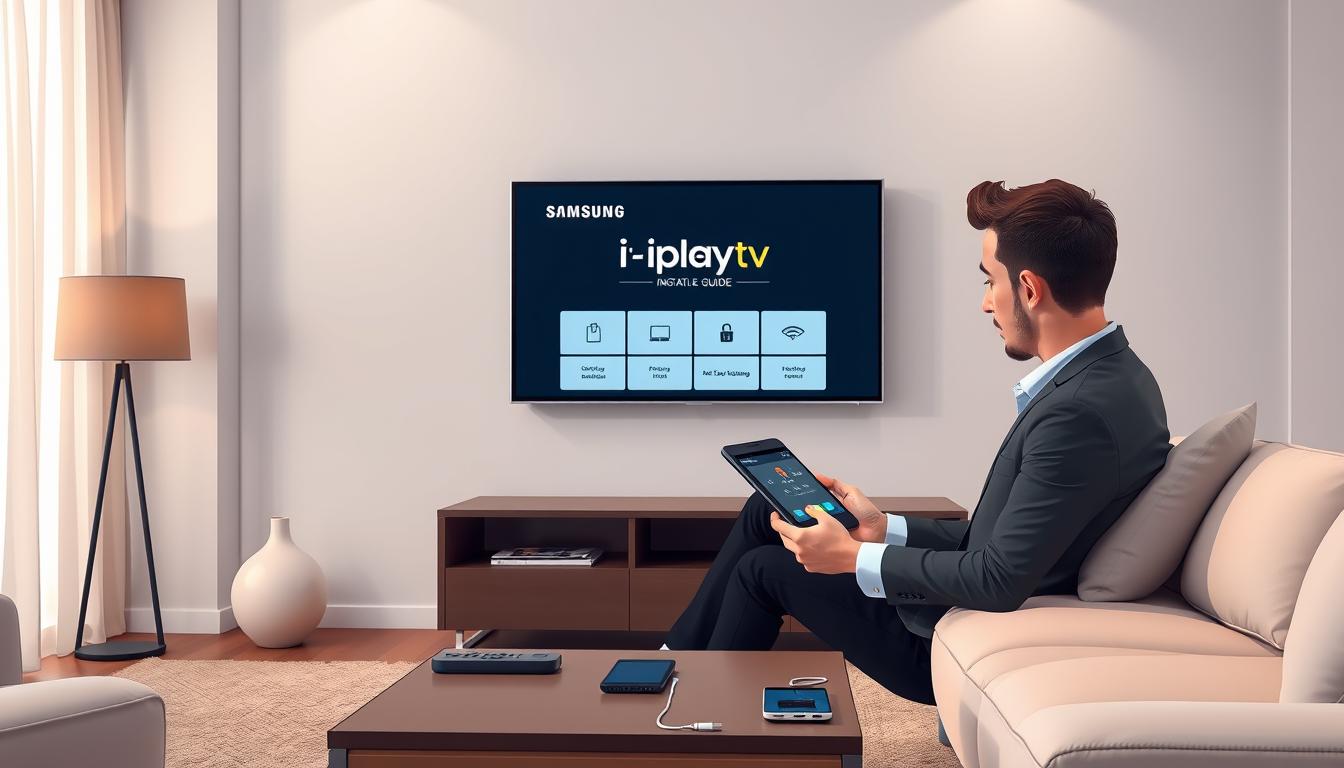
Haluatko katsella omaa IPTV-sisältöäsi suurelta näytöltä? Nanomid Player on erikoistunut sovellus, joka tekee tästä mahdollista. Tämä tehokas soitin on suunniteltu erityisesti Samsungin älytelevisioille.
Ennen kuin aloitat, on tärkeää ymmärtää, että tämä sovellus on pelkkä soitin. Se ei sisällä valmiita kanavia eikä tarjoa sisältöä. Tarvitset oman M3U-soittolistasi palveluntarjoajaltasi.
Opas käy läpi kaikki tarvittavat valmistelut. Tarkistamme laitteesi yhteensopivuuden ja varmistamme, että kaikki tekniset edellytykset täyttyvät. Tämä takaa sulavan asennusprosessin.
Prosessi vaatii vakaata internet-yhteyttä ja aktiivista Samsung-tiliä. Ohjeemme on suunniteltu helppolukuiseksi ja vaiheittain seurattavaksi. Jokainen askel on selitetty yksityiskohtaisesti.
Pääkohdat
- Nanomid on IPTV-soitin, eikä sisällä valmiita kanavia.
- Sovellus on yhteensopiva Samsung Smart TV -laitteiden kanssa (2014+).
- Asennus edellyttää vakaata internet-yhteyttä ja aktiivista Samsung-tiliä.
- Tarvitset M3U-soittolistan URL-osoitteen palveluntarjoajaltasi.
- J-sarjan Samsung-televisiot eivät tue sovellusta.
- Opas varmistaa, että ymmärrät prosessin kokonaisuuden ennen aloittamista.
Nanomid Player – Yleiskatsaus ja vaatimukset
Nanomid-soittimen onnistunut käyttö perustuu kolmeen keskeiseen tekijään: yhteensopiva laite, vakaat verkko-olosuhteet ja oikeat käyttöoikeudet. Tässä osiossa tarkastelemme kaikkia näitä tekijöitä yksityiskohtaisesti.
Yhteensopivat laitteet ja käyttöjärjestelmät
Nanomid Player tukee laajaa valikoimaa älylaitteita. Samsung Smart TV -mallit vuodesta 2014 eteenpäin ovat yhteensopivia, paitsi J-sarjan televisiot.
Android-laitteet vaativat vähintään version 5.0. Android TV -laitteet tarvitsevat Android TV 9.0 tai uudemman. Suosittuja tuettuja malleja ovat mm. Xiaomi MI Box ja Nvidia Shield TV.
Jos sovellusta ei löydy kaupasta, laitemalli ei välttämättä ole tuettu. Tekninen support on saatavilla yhteensopivuusongelmiin.
Internet-yhteys, Samsung-tili ja muut vaatimukset
Vakaa internet-yhteys on välttämätön Nanomid Playerin toimintaan. Samsung-tili on pakollinen, koska sovellus ladataan officiaalista store-palvelusta.
Käyttäjän tulee hankkia M3U-playlist URL-osoite palveluntarjoajaltaan. OTP–code generoidaan television näytöllä soittolistan lisäämistä varten.
Tämä kertakäyttöinen code vaihtuu turvallisuussyistä joka käyttökerralla. OTP-menettely varmistaa lisätyn suojauksen.
How to install Nanomid on smart tv
Seuraavaksi siirrytään sovelluksen asentamiseen ja soittolistan yhdistämiseen. Tämä osio opastaa sinut vaihe vaiheelta läpi koko prosessin.
Asennusvaiheet Samsung Smart TV:lle
Aloita painamalla kaukosäätimen Home-painiketta. Tämä avaa television päävalikon. Siirry Apps-osioon ja käytä hakutoimintoa.
Kirjoita ”Nanomid” hakuun. Etsi Nanomid Player hakutuloksista. Valitse sovellus ja paina Install-painiketta.
Asennuksen jälkeen voit avata appin suoraan. Valitse Open-vaihtoehto käynnistääksesi playerin.
OTP-koodin generointi ja soittolistan lisääminen
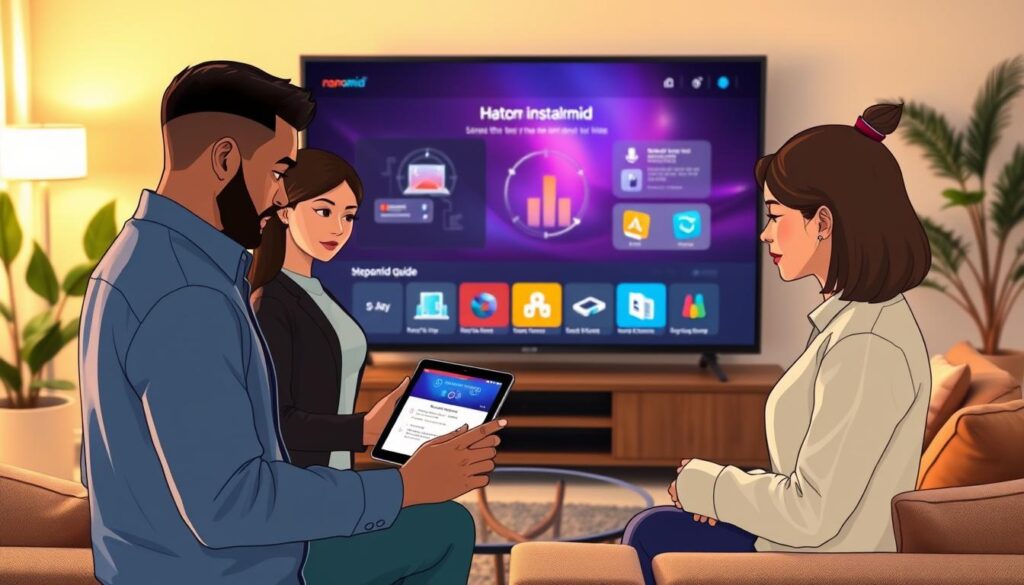
Avaa nyt Nanomid Player televisiossasi. Paina kaukosäätimen green buttonia. Näet OTP codein näytöllä.
Tämä kertakäyttöinen OTP on turvallisuussyistä voimassa vain kerran. Se estää luvattoman pääsyn soittolistoihisi.
Siirry puhelimella tai tietokoneella Nanomidin hallintasivulle. Täytä lomake oikeilla tiedoilla.
Syötä Title, URL-osoite ja television screeniltä näkyvä OTP code. Paina Add playlist–buttonia.
Palaa television ääreen. Valitse Refresh-toiminto. Kanavasi latautuvat automaattisesti ja ovat valmiita käyttöön.
Lisätoiminnot ja vianmääritys
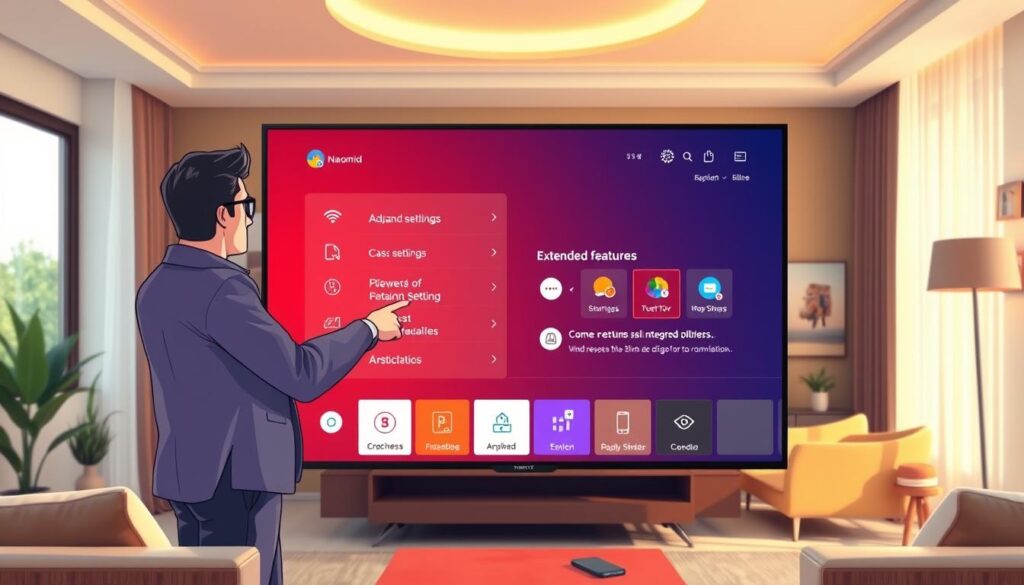
Tässä osiossa tutustumme Nanomid-soittimen edistyneisiin ominaisuuksiin. Nämä työkalut auttavat ratkaisemaan yleisiä ongelmia ja parantamaan katselukokemusta.
Lisenssin hallinta ja laitemuutos
Lisenssi on elinikäinen laiteperheittäin. Smart TV – ja Android-lisenssit eivät ole keskenään vaihdettavissa. Voit siirtää lisenssin saman perheen sisällä.
Jos et enää omista laitetta, ota yhteyttä tekniseen supportiin. He auttavat lisenssin palauttamisessa.
Parental Control – vanhempien valvonta ja PIN-koodin vaihto
Parental Control suojaa lapsia sopimattomalta contentilta. Aseta PIN-code estääksesi tiettyjä kanavia.
Vaihda PIN-codeia poistamalla ja aktivoimalla toiminto uudelleen. Unohtuneen codein nollaa sovelluksen uudelleenasennus.
Buffer/decoder asetukset ja verkko-ongelmien ratkaisu
Tökkivälle suoratoistolle kokeile eri dekoodereita. Suurenna puskuria asetuksista parantaaksesi laatua.
Verkko-ongelmat ratkaisee Ethernet-yhteys tai 5 GHz Wi-Fi. Generoi uusi OTP–code vihreällä buttonilla, jos playlist ei lataudu.
Device ID löytyy sinisen buttonin kautta asetuksista. Sovellus päivittyy automaattisesti palvelimelta.
Tietosuojakäytäntöjen tiedot löytyvät käyttöehdoistamme. Nämä säännöt turvaavat käyttäjien privacya ja oikeuksia.
Johtopäätös
Nanomid Player -sovelluksen käyttöönotto avaa ovet laadukkaaseen IPTV-katseluun. Tämä opas on kattanut kaikki tärkeät vaiheet alusta loppuun.
Käyttäjät pystyvät nyt itsenäisesti hallitsemaan koko prosessin. Soittolistojen lisääminen ja lisätoimintojen käyttö on suoraviivaista.
Edistyneet ominaisuudet kuten vanhempien valvonta tarjoavat täyden hallinnan. Nanomid Player kehittyy jatkuvasti automaattisten päivitysten myötä.
Suomalaiset käyttäjät voivat luottavaisesti hyödyntää sovelluksen täyden potentiaalin. IPTV-sisältösi on nyt helposti saatavilla television suurelta näytöltä.