
Haluatko katsella suosikkikanaviasi helposti television näytöltä? Tämä artikkeli on sinua varten. Se opastaa sinut yksityiskohtaisesti suositun sovelluksen käyttöönotossa.
Kyseinen sovellus on erinomainen työkalu IPTV-kanavien seuraamiseen. Sen vahvuus on yksinkertaisuudessa. Ohjelma ei sisällä valmiita soittolistoja, vaan käyttäjä tuo omat M3U-tiedostonsa palveluntarjoajaltaan.
Tämä vaiheittainen opas on suunniteltu erityisesti suomalaisille käyttäjille. Se kattaa kaiken tarvittavan tiedon, laitteiden yhteensopivuudesta soittolistojen hallintaan. Opas auttaa varmistamaan, että katselu alkaa sujuvasti.
Tärkeät opit
- Lazy IPTV on sovellus, joka vaatii käyttäjän omat M3U-soittolistat.
- Prosessi on suunniteltu olemaan selkeä ja suoraviivainen.
- Opas on räätälöity suomalaisille äly-televisioiden käyttäjille.
- Kaikki tarvittavat vaiheet kanavien lisäämisestä katselun aloittamiseen käydään läpi.
- Ohjeessa huomioidaan eri television merkkien erityispiirteet.
- Sovelluksen lisäominaisuudet, kuten suosikkien luominen, helpottavat käyttökokemusta.
- Vaatimuksena on vakaa internet-yhteys ja yhteensopiva laite.
Tarpeelliset välineet ja alustavat valmistelut
Onnistunut IPTV-kokemus alkaa oikeilla laitteilla ja vakaalla verkkoyhteydellä. Tässä osiossa varmistamme, että kaikki edellytykset ovat kunnossa ennen varsinaista sovelluksen käyttöönottoa.
Nämä valmistelut tekevät seuraavista vaiheista suoraviivaisia ja välttyvät yleisimmiltä ongelmilta.
Tarvittavat laitteet ja internet-yhteys
Ennen kaikkea tarvitset yhteensopivan laitteen. Älytelevisiosi tulee tukea Android-käyttöjärjestelmää.
Jos televisiosi ei ole Android-pohjainen, voit käyttää Android TV -bokseja tai -tikkuja. Suosittuja vaihtoehtoja ovat esimerkiksi Nvidia Shield tai Amazon Fire TV Stick.
Vakaa internet-yhteys on elinehto. Suosittelemme vähintään 10 Mbps:n nopeutta saumattoman katselun takaamiseksi. Tämä estää ärsyttävää puskurointia.
Sovelluksen lataus ja asennus äly-tv:lle
Kun laite on valmis, siirrytään sovelluksen hankintaan. Lataa tämä app suoraan Google Play Kaupasta.
Etsi kauppaan hakusanalla ”Lazy IPTV” tai käytä suoraa URL-linkiä. Paina sitten ”Asenna”-painiketta. Prosessi on nopea ja helppo.
Varmista, että laitteellasi on riittävästi tallennustilaa. Käyttöjärjestelmän tulisi myös olla päivitetty uusimpaan versioon.
| Laitetyyppi | Yhteensopivuus | Huomioitavaa |
|---|---|---|
| Android TV -televisio | Erinomainen | Sovellus asennetaan suoraan Google Playistä. |
| Android TV -laatikko (esim. Nvidia Shield) | Erinomainen | Yhdistetään televisioon HDMI-portin kautta. |
| Muut älytelevisiot (ei-Android) | Ei yhteensopiva | Vaatii erillisen Android-laitteen. |
How to install lazy iptv on smart tv
Seuraava vaihe IPTV-kokemuksen luomisessa on M3U-linkin käyttöönotto. Tämä prosessi on suoraviivainen, kun seuraat vaiheita huolellisesti.
M3U-linkin ja IPTV-tilin valmistelu
Ennen kuin aloitat lazy iptv player -sovelluksen käytön, tarvitset M3U-osoitteen palveluntarjoajaltasi. Tämä url sisältää kaikki kanavasi yhdessä tiedostossa.
Varmista, että IPTV-tilisi on aktiivinen. On hyvä tarkistaa myös usein kysytyt kysymykset mahdollisten ongelmien varalta.
Uuden soittolistan lisääminen
Avaa sovellus ja valitse ”Uusi soittolista”. Tässä vaiheessa sinun täytyy valita haluamasi tapa add m3u -linkin lisäämiseksi.
Anna soittolistalle selkeä name tunnistamisen helpottamiseksi. Liitä sitten saamasi m3u link osoitekenttään.
Oikein syötetty M3U-osoite on avain onnistuneeseen IPTV-kokemukseen.
| Lähdetyyppi | Edut | Huomioitavaa |
|---|---|---|
| Internet-osoite (URL) | Automaattiset päivitykset | Vaatii jatkuvan nettiyhteyden |
| Paikallinen tiedosto | Toimii ilman nettiä | Manuaaliset päivitykset |
| Palveluntarjoajan linkki | Virallinen lähde | Tilin aktiivisuus vaatimus |
Kanavien valinta ja katselun aloitus
Kun playlist on ladattu, näet kaikki saatavilla olevat channels. Valitse haluamasi kanava napsauttamalla sitä.
Jokainen step tässä prosessissa on tarkkaan suunniteltu. Lopullinen setup iptv -vaihe aloittaa striimauksen välittömästi.
Jos haluat lisätietoja using lazy iptv, tutustu yksityiskohtaisempiin ohjeisiin.
Sovelluksen ominaisuudet ja lisäasetukset
Sovelluksen lisäominaisuudet auttavat sinua luomaan henkilökohtaisen televisiokokemuksen. Nämä työkalut tekevät kanavien hallinnasta joustavaa ja mukavaa.
Lazy IPTV:n lisäominaisuudet ja soittolistan hallinta
Tämä player tukee M3U-soittolistoja useilla eri tavoilla. Voit lisätä playlist-tiedostoja suoraan laitteeltasi, internet-osoitteesta tai leikepöydältä.
Sovellus käsittelee sekä HTTP- että UDP-striimejä. Se myös toistaa videoita YouTube-palvelusta. Internet-radiot toimivat sisäänrakennetun äänisoittimen kautta.
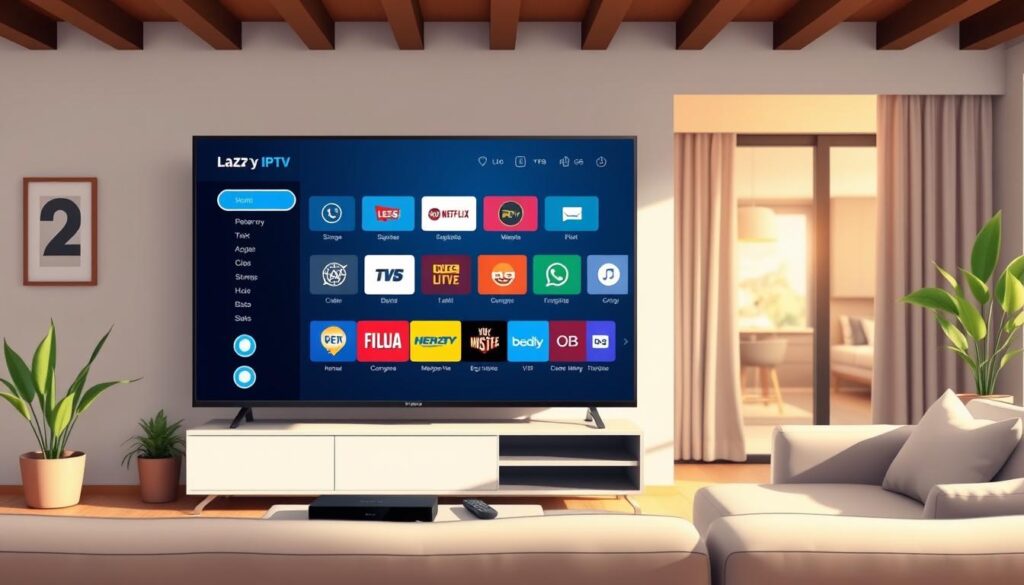
Automaattinen päivitys pitää kanavalistat ajan tasalla. UDP-proxy-tuki parantaa verkkoyhteyden laatua. Mukautettava päävalikko helpottaa suosikkikanavien löytämistä.
Suosikkitoiminto mahdollistaa sisäkkäiset kansiot. Tämä helpottaa kanavien järjestelyä maittain tai genreen mukaan. Kattava Android-asennusopas auttaa alkuun.
VLC Media Player ja muut media-soittimet
VLC Media Player toimii vaihtoehtoisena soittimena tarvittaessa. Se tukee laajaa tiedostomuotojen valikoimaa. Tämä media player on erinomainen apuväline erikoistapauksissa.
Myös muut soittimet kuten MX Player tarjoavat lisävaihtoehtoja. Jokainen application tuo omat vahvuutensa video-toistoon. Valitse itsellesi sopivin media-soitin.
Johtopäätös
Valmiina oleva IPTV-sovellus avaa tien laajaan viihdetarjontaan kotona. Tämä opas on ohjannut sinut kattavasti koko prosessin läpi. Olet nyt valmis nauttimaan täysimittaisesta katselukokemuksesta.
Laitteiden valinta ja sovelluksen konfigurointi ovat suoritettu onnistuneesti. Olet oppinut soittolistojen hallinnan ja sovelluksen monipuoliset ominaisuudet. Nämä työkalut tekevät käytöstä joustavaa ja mukavaa.
Muista, että tämä player on vain asiakasohjelma. Se ei sisällä valmiita kanavia. Sinun täytyy hankkia M3U-linkki luotettavalta IPTV-palveluntarjoajalta.
Käytä aina laillisia palveluita ja noudata tekijänoikeuslakeja. Jos kohtaat ongelmia, tarkista internet-yhteytesi ja URL-osoitteen oikeellisuus. Vaihtoehtoiset mediasoittimet voivat tarjota ratkaisuja erikoistapauksiin.
Nauti nyt laajasta kanavavalikoimasta, internet-radiosta ja suoratoistopalveluista. Tämä setup iptv android -ratkaisu tarjoaa kaiken yhdessä sovelluksessa.






