Kodi on voimakas mediasoitin, joka tarjoaa laajan valikoiman sisältöä ja lisäosia. Tämä avoimen lähdekoodin ohjelmisto syntyi jo vuonna 2002 XBMC-säätiön aloitteesta. Sen monipuolisuus houkuttelee monia käyttäjiä etsimään tapoja integroida se eri laitteisiin.
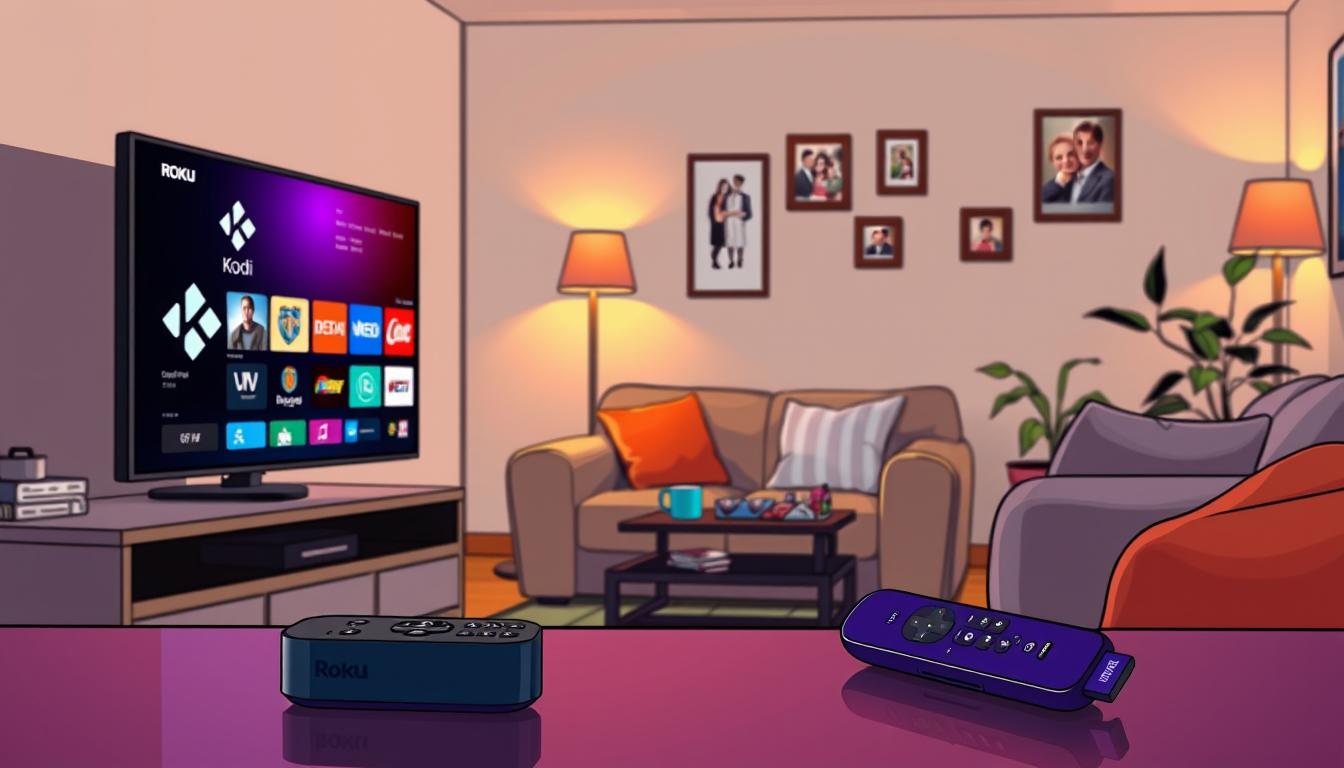
Roku-laitteet tarjoavat erinomaisen streaming-kokemuksen omalla käyttäjäystävällisellä käyttöliittymällään. Kuitenkin roku device -järjestelmän suljettu luonne estää suoran kolmannen osapuolen sovellusten asennuksen. Tämä tekee perinteisestä install kodi roku -menetelmästä mahdottoman.
Onneksi on olemassa käytännöllinen ratkaisu: näytön peilikopiointi. Tämän guide avulla opit yhdistämään Kodin edut Rokun helppokäyttöisyyteen. Saavutat parhaan mahdollisen streaming-kokemuksen yhdistämällä nämä kaksi teknologiaa.
Tämä kattava kodi roku -opas käy läpi kaikki tarvittavat vaiheet eri käyttöjärjestelmille. Selitämme tekniset vaatimukset ja valmistelut yksityiskohtaisesti. Lopulta saat täyden käsityn siitä, miten voit nauttia Kodin tarjoamasta sisällöstä Rokun kautta.
Pääkohdat
- Kodi on ilmainen avoimen lähdekoodin mediasoitin
- Roku-laitteiden suljettu järjestelmä estää suoran asennuksen
- Ainoa toimiva menetelmä on näytön peilikopiointi
- Opas kattaa eri käyttöjärjestelmien asennusvaiheet
- Yhdistelmä tarjoaa parhaat puolet molemmista laitteista
- Tekniset vaatimukset selitetään yksityiskohtaisesti
- Lopputuloksena saadaan optimoitu streaming-kokemus
Miksi Kodi on suosittu Roku-laitteissa?
Kodin yhdistäminen Roku-laitteeseen avaa ovet valtavaan mediamaailmaan, joka ylittää perinteiset rajoitukset. Käyttäjät saavat käyttöönsä laajan sisältövalikoiman ilman ylimääräisiä maksuja.
Kodin monipuoliset ominaisuudet ja muokattavuus
Kodin vahvuus piilee sen täydellisessä muokattavuudessa. Käyttäjät voivat räätälöidä mediakokemuksensa tuhansien lisäosien avulla. Tämä tarjoaa henkilökohtaisen streamausympäristön jokaista käyttäjää varten.
Ohjelma tukee kaikenlaista media-sisältöä elokuvista TV-sarjoihin. Sen avoimen lähdekoodin luonne takaa jatkuvat parannukset ja uudet ominaisuudet.
Roku-kanavien rajoitukset vs. Kodi-add-ons
Perinteiset Roku-kanavat vaativat usein erillisiä tilauksia ja maksuja. Tämä rajoittaa käyttäjien mahdollisuuksia nähdä haluttua sisältöä. Kodi tarjoaa vastapainoksi ilmaiset lisäosat.
| Ominaisuus | Roku-kanavat | Kodi-add-ons |
|---|---|---|
| Kustannus | Usein maksullisia | Täysin ilmaisia |
| Sisältövalikoima | Rajoitettu | Laaja |
| Muokattavuus | Vähäinen | Täysi |
Yhdistelmä tarjoaa parhaat puolet molemmista alustoista. Rokun helppokäyttöisyys yhdistyy Kodin sisältörunsauteen. Käyttäjät voivat löytää parhaat IPTV-lisäosat laajentaakseen kokemustaan.
Streamaus-kokemus paranee merkittävästi kun media-sisältö on helposti saatavilla. Elokuvat ja sarjat tulevat käyttäjien ulottuville ilman rajoituksia.
Roku:n suljettu järjestelmä ja Kodi:n asennusmahdottomuus
Toisin kuin monilla muilla streaming-laitteilla, Rokun rakenne estää perinteiset modifiointimenetelmät. Tämä roku device on suunniteltu suljetulla arkkitehtuurilla, joka rajoittaa kolmannen osapuolen ohjelmien käyttöä.
Miksi Roku ei tue kolmannen osapuolen sovelluksia
Rokun operating system perustuu C/C++-natiivialustalle. Tämä tekniikka tekee system-muokkauksista erittäin vaikeita. Perinteinen jailbreak roku -menetelmä ei toimi samalla tavalla kuin muilla laitteilla.
Suljettu operating system estää ulkopuolisten apps ja applications asennuksen suoraan laitteeseen. Tämä ei ole tekninen puute vaan tietoinen turvallisuuspäätös.
Vaikka joku keksisi jailbreak roku -tavan, Kodia ei voi silti käyttää. Virallista sovellusta ei ole saatavilla Rokulle. Ainoa toimiva way on käyttää vaihtoehtoisia menetelmiä.
”Suljettu järjestelmä takaa vakaan ja turvallisen käyttökokemuksen kaikille käyttäjille.”
Rokun suunnittelu keskittyy helppokäyttöisyyteen ja luotettavuuteen. Tämä filosofia erottaa sen muista avoimemmista alustoista.
How to install Kodi on roku
Näytön peilaus muodostaa perustan Kodin käyttämiselle Roku-laitteessa, sillä se mahdollistaa sisällön jakamisen eri laitteiden välillä. Tämä epäsuora menetelmä on ainoa toimiva tapa yhdistää nämä kaksi teknologiaa.
Perusperiaatteet ja vaatimukset
Prosessi vaatii kaksi erillistä device-yksikköä. Ensimmäisessä laitteessa täytyy olla install kodi suoritettu, kun toinen on Roku-soitin. Näiden välinen yhteys toteutuu näytön peilauksen kautta.
On tärkeää tarkistaa laitteiden yhteensopivuus. Alla oleva taulukko näyttää tuetut roku devices ja niiden vaatimukset:
| Laitemalli | Vähimmäisversio | Peilaus-tuki |
|---|---|---|
| Roku 2 (malli 4210) | 5.6 tai uudempi | Kyllä |
| Roku 3 (mallit 4200, 4230) | 5.6 tai uudempi | Kyllä |
| Roku 4 (malli 4400) | 5.6 tai uudempi | Kyllä |
| Roku TV | 6.2 tai uudempi | Kyllä |
”Verkkoyhteyden laatu määrää kodi roku -kokemuksen sujuvuuden.”
Laitteiden yhdistäminen samaan Wi-Fi-verkkoon
Kaikkien devices on oltava samassa langattomassa verkossa. Tämä on ehto näytön peilauksen toimimiselle. On syytä make sure että molemmat laitteet käyttävät samaa reititintä.
Nopea ja vakaa internetyhteys takaa optimaalisen streamaus-kokemuksen. Hidasteet tai katkokset vaikuttavat suoraan kodi roku -yhteyden laatuun.
Näytön peilikopioinnin hyödyntäminen Kodi Roku -ympäristössä
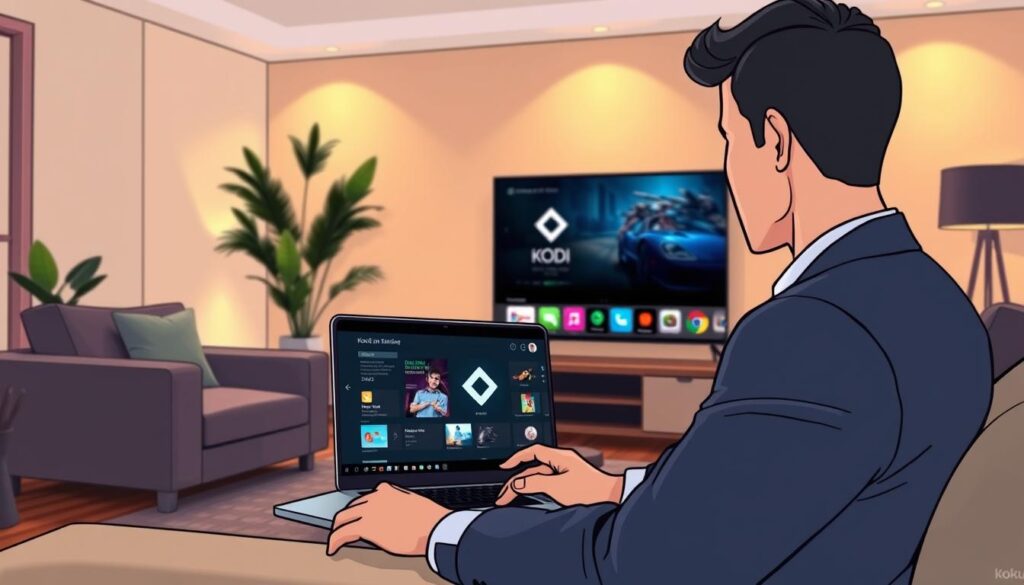
Näytön peilaus teknologia tarjoaa elegantin ratkaisun Kodin integroimiseen Roku-ympäristöön. Tämä screen mirroring -ominaisuus mahdollistaa langattoman yhteyden laitteiden välillä. Se on ainoa luotettava tapa nauttia Kodin eduista Rokun kautta.
Miten aktivoida näytön peilikopiointi Roku:ssa
Enable screen mirroring -prosessi on yksinkertainen mutta kriittinen vaihe. Aloita painamalla Home-painiketta Roku-kaukosäätimessä. Siirry Settings-valikkoon ja valitse System Updates.
Varmista, että käytössä on versio 5.6 tai uudempi. Palaa sitten Settings-valikkoon ja etsi Screen Mirroring -vaihtoehto. Paina enable screen -nappia aktivoidaksesi toiminnon.
Voit asettaa mirroring -asetuksen joko ”always allow” tai ”prompt” -tilaan. Tämä feature antaa sinulle kontrollin yhteyspyyntöjen yli.
Yleiskatsaus eri laitteiden peilauksesta
Näytön peilaus display -teknologia toimii useilla eri laitteilla. Windows-koneet ja Android-laitteet tukevat tätä screen -jakotoimintoa. Yhteys muodostuu automaattisesti samassa verkossa.
Langaton mirroring -yhteys takaa saumattoman kokemuksen. Eri laitteet kommunikoivat suoraan keskenään. Tämä mahdollistaa Kodin käytön ilman suoraa asennusta.
On tärkeää, että molemmat laitteet ovat aktiivisessa tilassa. Näin kodi roku -yhdistelmä toimii optimaalisesti. Langaton screen mirroring tarjoaa täydellisen vapauden mediakäytössä.
Kodi Roku – Windows-laitteella
Microsoftin käyttöjärjestelmä tarjoaa suoraviivaisen tavan nauttia Kodin eduista televisiokokemuksessa. Windows 8.x tai uudempi versio on välttämätön tälle kodi roku via -menetelmälle. Ennen peilauksen aloittamista tulee suorittaa install kodi Windows-tietokoneeseen.
Windows-asetusten säätäminen
Prosessi alkaa windows settings -valikosta. Siirry Start menu:sta Devices-kohtaan ja valitse ”Add Bluetooth or another device”. Tästä menu:sta löydät Wireless display or dock -vaihtoehdon.
Kun valitset tämän vaihtoehdon, device alkaa etsiä käytettävissä olevia näyttölaitteita. Listalta valitaan Roku-soitin, joka on yhdistetty samaan verkkoon. Koko settings -prosessi vie vain muutaman minuutin.
Yhdistäminen Roku-laitteeseen
Onnistuneen roku via -yhdistyksen jälkeen voit aloittaa sisällön suoratoistamisen. Vaihtoehtoisesti voit käyttää Windows Action Centeriä painamalla Windows-näppäintä + A.
Napsauta ”connect”-kuvaketta ja valitse Roku-laitteesi listalta. Kun screen-yhteys on muodostettu, cast kodi -toiminto käynnistyy automaattisesti. Tämä kodi roku via -ratkaisu takaa saumattoman kokemuksen.
Varmista, että install kodi on suoritettu oikein ennen peilauksen aloittamista. Tämä takaa, että kaikki lisäosat toimivat moitteettomasti suurella screen:llä. Langaton yhteys mahdollistaa täyden vapauden mediakäytössä.
Kodi Roku – Android-laitteella
Google Play -kaupan saatavuus tekee Androidista erinomaisen alustan Kodin käyttöön Roku-yhteensopivassa ympäristössä. Tämä kodi roku via -menetelmä sopii erityisen hyvin android device -käyttäjille, joilla on jo laite käytössään.
Miten löytää oikea näyttöpeilauksen asetus Androidissa
Eri android devices -valmistajat käyttävät erilaisia nimiä peilausominaisuudelle. HTC Connect, Smart View ja Screen Casting ovat vain muutamia esimerkkejä.
Avaa settings-valikko android device -laitteessasi. Siirry Display-kohtaan ja etsi Cast-ominaisuus. Tämä menu-rakenne voi vaihdella laitemallista riippuen.
Yhteyden muodostaminen ja Kodi-sovelluksen käyttö
Ensimmäinen vaihe on suorittaa install kodi Android-laitteeseen. Tämä app löytyy helposti Google Play -kaupasta.
Kun molemmat device-yksiköt ovat samassa Wi-Fi-verkossa, screen-peilaus alkaa automaattisesti. Valitse Roku-laitteesi listalta ja aloita mirroring.
Tämä roku via -tekniikka mahdollistaa saumattoman Kokin käytön televisiossa. Varmista, että android device -yhteys on vakaa parhaan kokemuksen saavuttamiseksi.
VPN:n merkitys ja turvallisuus Kodi Roku -käytössä
VPN-palvelu muodostaa kriittisen turvallisuuskerroksen Kodi Roku -kokemukseen. Ilman vpn:ää käyttäjät altistuvat useille riskeille verkkoaktiviteetin seurannasta geo-rajoituksiin.
Turvallisuuden ja yksityisyyden takaaminen VPN:n avulla
Kun use kodi Rokun kautta, kaikki liikenne kulkee avoimen internetin kautta. Vpn salaa tämän yhteyden ja estää ISP:ta sekä kolmansia osapuolia seuraamasta toimintaasi.
Erityisen tärkeää suoja on, kun stream content tulee epävirallisista lähteistä. VPN:n salaus pitää henkilökohtaiset tiedot turvassa hakkerihyökkäyksiltä.
Geo-rajoitusten ohittaminen ja sisällön vapaa käyttö
Monet content-tarjoajat rajoittavat saatavuutta maantieteellisen sijainnin perusteella. VPN mahdollistaa palvelimien valinnan ympäri maailmaa ohittaen rajoitukset.
Kun users haluavat katsella alueellisesti rajoitettua materiaalia, vpn tarjoaa yksinkertaisen ratkaisun. Yhteys muodostuu muutamassa sekunnissa settings menu:n kautta.
| VPN:n edut | Ilman VPN:ää | VPN:n kanssa |
|---|---|---|
| Yksityisyydensuoja | Heikohko | Täydellinen |
| Geo-rajoitukset | Esteenä | Ohitettavissa |
| Lailliset riskit | Korkeammat | Alennettu |
VPN:n käyttö kodi roku -ympäristössä ei ainoastaan suojaa vaan parantaa streaming-kokemusta. Se estää kaistanleveyden rajoitukset ja takaa sujuvan toiston.
On suositeltavaa asentaa vpn lähdelaitteeseen ennen kodi roku -peilauksen aloittamista. Tämä varmistaa turvallisen yhteyden alusta asti.
Johtopäätös
Tämän guide-oppaan valmistuminen vahvistaa, että Kodin käyttö Rokussa on täysin mahdollista vaikka suora asennus ei ole vaihtoehto. Näytön peilaus tarjoaa luotettavan ja turvallisen tavan yhdistää nämä kaksi tehokasta alustaa.
Menetelmä toimii useilla eri device-laitteilla ja vaatii vain muutaman perusaskeleen. On tärkeää make sure että kaikki laitteet ovat samassa verkossa ja ohjelmistot ajan tasalla.
Lopputuloksena saat streaming-kokemuksen, joka yhdistää parhaat puolet molemmista järjestelmistä. Aluksi monimutkaiselta tuntuva prosessi muuttuu nopeasti rutiiniksi.
VPN:n käyttö varmistaa turvallisen ja rajoituksettoman content-sisällön katselun. Tämä feature on erityisen tärkeä laajan mediakirjon hyödyntämisessä.