
Oletko hankkinut itsellesi tehokkaan mediasoittimen ja haluat nyt hyödyntää sen täyttä potentiaalia? Tämä kattava opas auttaa sinua saavuttamaan tavoitteesi helposti.
Suoratoistopalvelut tarjoavat nykyään laajan valikoiman viihdettä, ja IPTV on yksi suosituimmista tavoista nauttia television sisällöstä. Oikean laitteen valinta tekee kokemuksesta entistä miellyttävämmän.
Nvidia Shield on erinomainen valinta tähän tarkoitukseen. Tämä Android-pohjainen laite tarjoaa vakauden ja nopeuden, jotka ovat välttämättömiä saumattomalle katselukokemukselle. Opastamme sinut prosessin läpi alusta loppuun.
Oppaamme kattaa kaksi eri asennusmenetelmää, joten löydät varmasti itsellesi sopivimman tavan. Saat yksityiskohtaiset ohjeet jokaisesta vaiheesta, mukaan lukien laitteen valmistelu ja tarvittavien asetusten määrittely.
Asennuksen jälkeen voit alkaa heti nauttimaan laadukkaasta suoratoistosta. Opas on suunniteltu sekä aloittelijoille että kokeneemmille käyttäjille, ja sisältää myös vianmääritysvinkkejä yleisimpiin ongelmiin.
Pääkohdat
- Nvidia Shield on erinomainen alusta IPTV-sisällön katseluun
- Opas sisältää kaksi eri asennusmenetelmää
- Saadaan yksityiskohtaiset ohjeet jokaisesta vaiheesta
- Sovellus on helppo käyttää aloittelijoidenkin toimesta
- Ongelmien ratkaisut sisältyvät oppaaseen
- Laadukas suoratoistokokemus omalla laitteella
- Asennusprosessi sujuu vaivattomasti ohjeiden avulla
Johdanto
Internet-pohjainen televisionkatselu on noussut suosituksi vaihtoehdoksi perinteisille palveluille. Tämä muutos tarjoaa katsojille enemmän valinnanvapautta ja joustavuutta.
Miksi IPTV ja Nvidia Shield ovat suosittuja
IPTV-palvelut mullistavat televisionkatselua tarjoamalla laajan valikoiman kanavia eri puolilta maailmaa. Käyttäjät voivat valita sisältöä omien mieltymysten ja aikataulujen mukaan.
Nvidia Shield on erinomainen valinta tällaiseen käyttöön. Sen tehokas laiteisto takaa sujuvan streaming-kokemuksen jopa 4K-laadussa. Laitteen nopeus mahdollistaa useiden sovellusten samanaikaisen käytön ilman hidastelua.
Yhdistelmä tarjoaa paremman kontrollin katseltavaan content-sisältöön verrattuna perinteisiin TV-paketteihin. Usein myös kustannukset ovat edullisemmat.
Artikkelin tavoite ja kohderyhmä
Tämän oppaan tavoitteena on auttaa kaikkia käyttäjiä riippumatta teknisestä taustasta. Opas on suunnattu sekä aloittelijoille että kokeneemmille käyttäjille.
Artikkelissa käydään läpi kaikki tarvittavat vaiheet valmisteluista käyttöönottoon. Jos sinulla on kysyttävää IPTV-palveluista, voit tutustua usein kysyttyihin kysymyksiin.
Kohderyhmään kuuluvat kaikki, jotka haluavat laajentaa mediasoittimensa käyttömahdollisuuksia. Opas varmistaa, että jokainen pystyy nauttimaan monipuolisesta television sisällöstä.
Tarvittavat valmistelut
Ennen kuin alat nauttimaan IPTV-palveluista, varmista että laitteesi on valmiina käyttöön. Kunnolliset valmistelut varmistavat sujuvan kokemuksen ja estävät yleisimpiä ongelmia.
Laitteen asetukset ja vaatimukset
Varmista, että Nvidia Shield on kytketty televisioon ja käynnistetty moitteettomasti. Laite tarvitsee vakaan internetyhteyden joko Wi-Fi:n tai Ethernet-kaapelin kautta.
Tallennustilan tarkistaminen on viisasta ennen minkään sovelluksen asentamista. Vaikka IPTV-sovellukset eivät yleensä vaadi paljon tilaa, riittävä vapaa tila varmistaa sujuvan toiminnan.
Google Play Store ja tarvittavat sovellukset
Google Play Store on pääasiallinen sovelluskeskus Nvidia Shield -laitteelle. Pääset käsiksi sovellukseen suoraan kotinäytöltä tai sovellusvalikosta.
Jos suunnittelet käyttävänsi Downloader-sovellusta, muuta laitteen turvallisuusasetuksia. Etsi Settings-valikosta Security and Restrictions ja ota Unknown Sources käyttöön.
Tämä asetus mahdollistaa sovellusten asentamisen Google Play Storen ulkopuolelta. Downloader-sovellus on saatavilla Play Storesta ja helpottaa tiedostojen lataamista.
How to install IPTVX on nvidia shield
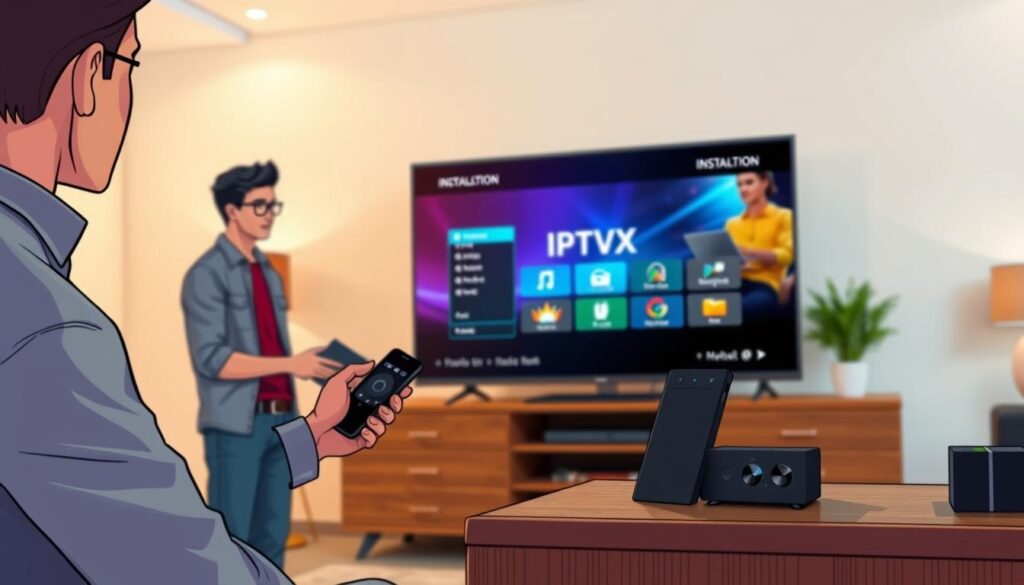
Käydään läpi kaksi eri tapaa saada IPTV-sovellus toimimaan laitteellasi. Valitsemasi menetelmä riippuu siitä, onko sovellus saatavilla Play Storessa vai tarvitsetko vaihtoehtoisen asennustavan.
Asennus Play Store -menetelmällä
Avaa Google Play Store sovellusvalikosta. Etsi hakukenttää ja kirjoita ”IPTV” löytääksesi erilaisia soittimia.
Valitse haluamasi sovellus ja paina Asenna-painiketta. Prosessi kestää vain hetken ja sovellus on valmis käyttöön.
Asennus Downloader-sovelluksella
Lataa ensin Downloader Google Play Storea käyttäen. Avaa sovellus ja anna sille tarvittavat käyttöoikeudet.
Syötä URL-osoite APK-tiedostoon ja paina Go. Latauksen jälkeen napsauta Asenna ja odota prosessin loppumista.
Varmista asennuksen onnistuminen
Tarkista, että sovelluksen kuvake näkyy kotinäytöllä. Käynnistä sovellus ensimmäistä kertaa varmistaaksesi sen toimivuuden.
Jos kohtaat ongelmia, tarkista internetyhteytesi ja tallennustilan riittävyys. Varmista myös, että tuntemattomien lähteiden asennus on sallittu.
| Asennusmenetelmä | Edut | Haitat | Suositeltu käyttäjälle |
|---|---|---|---|
| Google Play Store | Turvallinen, helppo käyttää | Valikoima voi olla rajoitettu | Aloittelijat |
| Downloader-sovellus | Laajempi valikoima sovelluksia | Vaatii lisäasetuksia | Kokeneemmat käyttäjät |
| Molemmat menetelmät | Johtavat samaan lopputulokseen | Vaatii peruslaitteen hallinnan | Kaikki käyttäjät |
Kumpaakin menetelmää käyttämällä saat toimivan IPTV-soittimen laitteellesi. Valitse sinulle sopivin tapa ja jatka sitten palvelun määritykseen.
IPTV:n käyttöönotto ja konfigurointi
Kun sovellus on ladattu laitteellesi, on aika aloittaa sen määritys ja sisällön lisääminen. Tämä vaihe on ratkaisevan tärkeä saumattoman katselukokemuksen saavuttamiseksi.
Käyttäjien lisääminen ja playlistin valinta
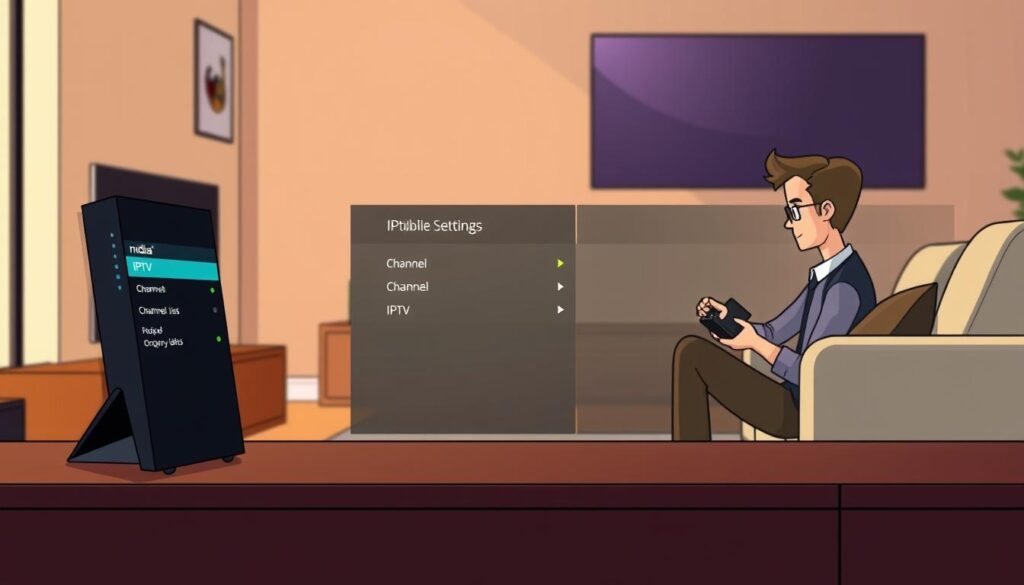
Ensimmäinen käynnistys avaa käyttöliittymän, jossa hyväksyt käyttöehdot. Päävalikosta löydät ”Lisää uusi käyttäjä” -vaihtoehdon. Tämä on portti IPTV-palvelusi määritykseen.
Valitse joko tiedosto- tai URL-pohjainen lisäysmenetelmä. Soittolistatiedosto on yleensä .m3u-muodossa, kun taas M3U URL sisältää suoran linkin palveluntarjoajaltasi.
| Lisäysmenetelmä | Edut | Vaatimukset | Suositus |
|---|---|---|---|
| Tiedostopohjainen | Helppo käyttää, offline-tuki | Paikallinen tiedosto | Aloittelijoille |
| URL-pohjainen | Automaattiset päivitykset | Vakaa internetyhteys | Kokeneemmille |
| Molemmat menetelmät | Joustavuus | Palveluntarjoajan tuki | Kaikille käyttäjille |
Sovelluksen ensimmäinen käynnistys ja perusasetukset
Kun playlisti on ladattu, pääset pääruutuun näkemään eri sisältökategoriat. Live TV-kuvake tarjoaa suoran pääsyn televisiokanaviin.
Kanavat on järjestetty loogisiin ryhmiin kuten urheilu ja elokuvat. Voit mukauttaa näkymää ja kieltä asetuksista halutessasi.
Ohjelmaoppaan käyttöönotto on yleensä automaattinen. Laadukas streaming-kokemus riippuu palveluntarjoajasi tarjonnasta.
Johtopäätös
Tämän oppaan avulla IPTV-palvelun käyttöönotto onnistuu vaivattomasti kaikille käyttäjille. Olet oppinut kaksi erilaista menetelmää sovelluksen saamiseksi laitteellesi.
Oikea valmistelu varmistaa sujuvan kokemuksen. Vakaa internetyhteys ja turvallisuusasetukset ovat tärkeässä roolissa onnistuneen konfiguroinnin kannalta.
Mediasoitin tarjoaa nyt laadukkaan suoratoistokokemuksen laajasta kanavavalikoimasta. Tehokas laitteisto takaa sujuvan toiminnan kaikissa tilanteissa.
Muista käyttää luotettavia palveluntarjoajia yksityisyyden suojan vuoksi. Aloita nyt täysin uudenlainen televisionkatselukokemus kotona.






