Nvidia Shield on yksi markkinoiden suosituimmista ja tehokkaimmista suoratoistolaitteista. Sen vahva laitteisto tarjoaa täydellisen pohjan saumattomalle HD- ja 4K-laadun katselukokemukselle. Tämä tekee laitteesta erinomaisen valinnan IPTV-palvelujen käyttöön.
ImPlayer IPTV on moderni sovellus, joka on suunniteltu toimimaan erityisen hyvin tällä tehokkaalla streaming device:llä. Sovellus yhdistää käyttäjäystävällisen käyttöliittymän ja vankat toiminnot, kattavan kattavan opas tarjoaa yksityiskohtaiset instructions prosessin sujumiseksi.
Tämän guide:n avulla saat asennettua tämän monipuolisen app:in nopeasti ja helposti. Lopputuloksena on hallittu ja miellyttävä tapa nauttia laajasta viihdesisällöstä. Päästä alkuun ja paranna katselukokemustasi.
Pääkohdat
- Nvidia Shield on tehokas alusta IPTV-katseluun.
- ImPlayer on moderni ja toimiva sovellusvalikko.
- Asennus on suoraviivaista vaiheittaisen oppaan avulla.
- Laitteen vahva suorituskyky varmistaa saumattoman suoratoiston.
- Sovellus tukee Xtream Codesia ja EPG-ohjelmaoppaita.
- Opas auttaa vältämään yleisiä asennusongelmia.
- Saatu kokemus on hallittu ja miellyttävä.
Yleiskatsaus iMPlayer IPTV:n ominaisuuksiin
ImPlayerin vahvat ominaisuudet erottavat sen muista IPTV-sovelluksista markkinoilla. Tämä monipuolinen iptv player tarjoaa käyttäjille täydellisen kokonaisvaltaisen streaming-ratkaisun, joka yhdistää laadukkaan toiston ja käyttäjäystävällisen käyttöliittymän.
Mitä iMPlayer IPTV tarjoaa
Tämä tehokas service mahdollistaa pääsyn tuhansiin televisiokanaviin eri puolilta maailmaa. Sovellus tukee M3U-soittolistoja ja Xtream Codes -formaatteja, mikä helpottaa playlist-hallintaa merkittävästi.
Käyttäjät voivat nauttia HD- ja 4K-laadusta, ja sovellus sisältää kattavan EPG-oppaan ohjelmatietoja varten. Timeshift-toiminto antaa mahdollisuuden pysäyttää ja kelata playback taaksepäin milloin tahansa.
| Ominaisuus | Perusversio | Premium-versio |
|---|---|---|
| Mainokset | Kyllä | Ei |
| Samanaikaiset laitteet | 1 laite | Jopa 5 laitetta |
| EPG-mukauttaminen | Perus | Edistynyt |
| Kanavajärjestely | Automaattinen | Manuaalinen |
| Moniruutunäkymä | Ei | Kyllä |
Edut ja käyttäjäkokemukset
Premium version avaa lukuisia etuja, kuten mainosten poiston ja useamman laitteen käytön. Yksi suurimmista eduista on elinikäinen subscription, joka alkaen 20 dollarista tarjoaa pitkäaikaista arvoa.
Käyttäjäkokemus on sujuva ja intuitiivinen, erityisesti tehokkailla laitteilla. Favorites-toiminto mahdollistaa nopean pääsyn suosikkikanaviin, ja mukauttamismahdollisuudet antavat henkilökohtaista tunnelmaa katseluun.
Moniruutunäkymä antaa mahdollisuuden seurata useita channels samanaikaisesti. Tämä feature parantaa experience-kokemusta merkittävästi erityisesti urheilutapahtumien seuraamisen yhteydessä.
Laitteistojen yhteensopivuus ja asennusmenetelmät
Laaja laiteyhteensopivuus on yksi ImPlayer-sovelluksen keskeisistä eduista, joka sopii erilaisiin käyttötarpeisiin. Tämä iptv-soitin tarjoaa joustavan ratkaisun useille suosituille suoratoistolaitteille.

Android TV, Android Box ja muihin laitteisiin asennus
ImPlayer app toimii saumattomasti Android-pohjaisissa laitteissa. Android TV -järjestelmät mahdollistavat helpon asennuksen Google Play Kaupasta.
Tehokkaat android box -laitteet tarjoavat erinomaisen pohjan laadukkaalle streaming-kokemukselle. Nämä devices käsittelevät suuria IPTV-luetteloita vaivattomasti.
Mobiililaitteet ja älytelevisiot
Älytelevisioiden uudemmat mallit tukevat ImPlayer-service:ä hyvin. Käyttäjät saavat access:in tuhansiin channels:eihin suoraan olohuoneeseensa.
Mobiililaitteet tarjoavat joustavuutta home:n ulkopuolella. Android-puhelimet ja tabletit mahdollistavat IPTV-sisällön katselun missä tahansa.
Erilaiset device:t sopivat erilaisille users:eille. Jokainen löytää itselleen sopivan ratkaisun katselutarpeisiinsa.
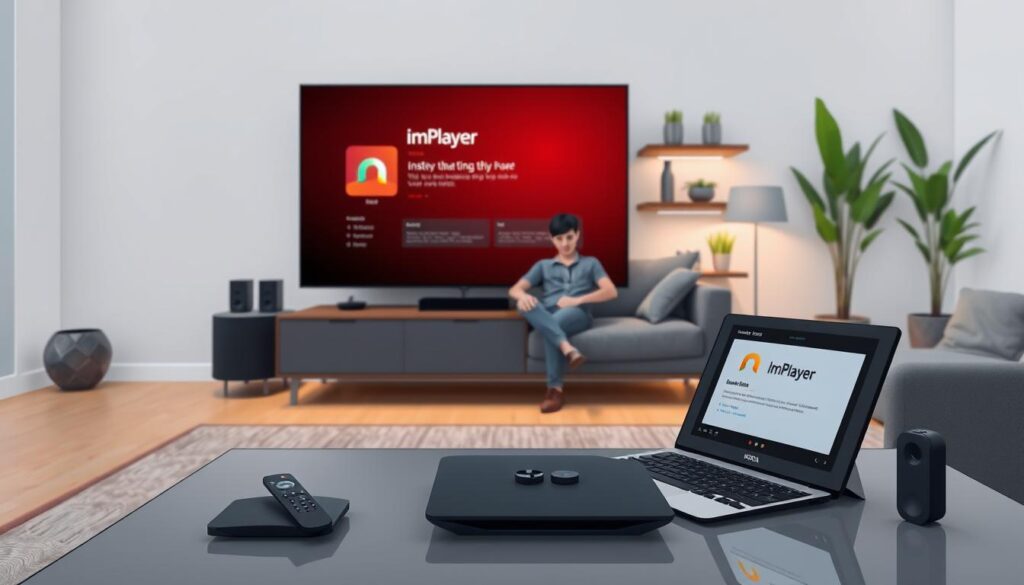
How to install ImPlayer on nvidia shield
IPTV-katselun laadun parantaminen alkaa oikean sovelluksen asentamisesta. Nvidia Shield tarjoaa kaksi pääväylää tämän suosittuun iptv player:iin pääsemiseksi.
Nvidia Shieldin asennuksen erityispiirteet
Laitteen tehokas suorituskyky varmistaa, että streaming-kokemus pysyy sujuvana kaikilla kanavilla. Shieldin käyttöjärjestelmä tukee molempia asennustapoja optimaalisesti.
APK-tiedostojen sivuutus ja Google Play -vaihtoehto
Google Play Store tarjoaa helpoimman tavan aloittaa. Etsi sovellus kaupasta ja asenna se muutamalla napsautuksella.
APK-sivuutus vaatii hieman enemmän vaiheita. Ensin täytyy install downloader sovellus laitteen sisäisestä kaupasta. Tämän jälkeen apps unknown sources -asetus pitää aktivoida.
On tärkeää ladata APK-tiedostoja vain luotettavista lähteistä. ImPlayerin oma verkkosivusto on turvallinen vaihtoehto.
| Asennusmenetelmä | Vaativuus | Turvallisuus | Nopeus |
|---|---|---|---|
| Google Play Store | Helppo | Erinomainen | Nopea |
| APK-sivuutus | Keskitaso | Hyvä (virallisilta sivustoilta) | Nopea |
Molemmat menetelmät johtavat samaan lopputulokseen. Sovellus ilmestyy laitteen valikkoon valmiina käyttöön.
Android TV -laitteiden asennusoppaat kuten tämä kattava opas auttavat prosessissa. Samoin kuin muut IPTV-oppaat, ne tarjoavat yksityiskohtaiset ohjeet.
Asennuksen jälkeen käyttäjät voivat harkita premium version hankkimista. Se poistaa mainokset ja tarjoaa lisäominaisuuksia.
Asennusohjeet ja vinkit IPTV-palvelun käyttöönottoon
Kanavien lataaminen onnistuu kahdella eri tavalla ImPlayer-sovelluksessa. Molemmat menetelmät tarjoavat pääsyn laajaan iptv service:een, mutta eroavat konfiguroinnin yksityiskohdissa.
Xtream Codes ja M3U-linkkien asetukset
Xtream Codes on suositeltu tapa aloittaa. Tämä menetelmä vaatii vain kolme tietoa: käyttäjänimen, salasanan ja palvelimen address:in. EPG-guide asentuu automaattisesti taustalla.
M3U-url on vaihtoehtoinen tapa. Käyttäjä syöttää suoran linkin soittolistaan. Tämä vaatii EPG-linkin manuaalisen täyttämisen settings-valikoissa.
Kirjautumistiedot saadaan iptv provider:ilta. Ne täytyy syöttää tarkasti sovellukseen. ”Nickname”-kenttään kannattaa kirjoittaa tunnistettava nimi.
EPG-integraatio ja kanavien hallinta
EPG on tärkeä feature käyttäjäkokemuksessa. Se näyttää ohjelmaoppaan näytöllä. Tämä helpottaa sisällön selaamista huomattavasti.
Kanavien hallinta tarjoaa monia mahdollisuuksia. Käyttäjät voivat luoda favorites-listoja suosikkikanavista. Kanavat voidaan järjestää kategorioihin selkeyden vuoksi.
Premium version avaa lisäominaisuuksia. Se mahdollistaa manuaalisen kanavajärjestelyn. Mainokset poistuvat kokonaan käytöstä.
Asetusten mukauttaminen optimoi streaming-kokemuksen. Nvidia Shieldin tehokas laitteisto tukee saumatonta toistoa. Testaa molempia menetelmiä parhaan tuloksen saamiseksi.
Johtopäätös
IPTV-palveluiden käyttö on noussut suosioon tarjoten laajan valikoiman viihdesisältöjä. Tämä player yhdistää erinomaisesti tehokkaaseen device:en, luoden täydellisen streaming-kokemuksen.
Asennusprosessi on suoraviivainen kahdella eri tavalla. Käyttäjät saavat nopean access:in tuhansiin channels:eihin suoraan home:n screen:ille. Premium-version hankkiminen on kustannustehokas investointi.
Oikean service:n valinta ja settings:ien oikea määrittely ovat avainasemassa. Favorites-toiminto ja playlist:ien hallinta tekevät käytöstä miellyttävää.
Tämä app sopii erilaisille devices:eille tarjoten joustavuutta. Kattava opas on varmistanut onnistuneen aloituksen IPTV-matkalle.