Oletko löytänyt mahtavan ilmaisen mediasoittimen ja haluat nauttia sen sisällöstä television suurelta näytöltä? Tämä on yleinen toive, erityisesti kun kyseessä on monipuolinen player kuten 5KPlayer. Tämä opas on suunniteltu auttamaan sinua saamaan tämän tehokkaan software-ratkaisun toimimaan saumattomasti Roku-laitteessasi.
5KPlayer on ilmainen mediasoitin, joka tukee Windowsia ja macOS:ia. Sen vahvuutena on laaja tuetut tiedostomuodot, mukaan lukien MP4, MKV, AVI ja FLV. Media player pystyy toistamaan jopa 4K-, 5K- ja 8K-resoluution videoita erinomaisella laadulla.
Yhdistämällä tämän kyvykkään software-ohjelmiston Roku-ekosysteemiin, laajennat viihdemahdollisuuksiasi huomattavasti. Prosessi vaatii kuitenkin hieman valmistelua ja tiettyjä vaiheita. Tässä oppaassa käymme läpi kaiken tarvittavan yhteensopivuuden varmistamisesta sisällön peilaamiseen.
Opas selittää myös tekniset edellytykset ja tarjoaa ratkaisuja mahdollisiin ongelmatilanteisiin. Tavoitteena on saavuttaa sujuva kokemus eri devices-laitteiden välillä. Lopulta voit nauttia musiikista ja videoista helposti olohuoneessasi.
Pääoppimiset
- 5KPlayer on ilmainen ja tehokas mediasoitin tietokoneelle.
- Se tukee erittäin korkeita videoresoluutioita, kuten 4K ja 8K.
- Roku-laitteen kanssa yhdistäminen edellyttää tiettyjä valmisteluja.
- On olemassa useita menetelmiä sisällön välittämiseksi Rokuun.
- Oppaassa käsitellään yleisimpiä ongelmia ja niiden ratkaisuja.
- Prosessi laajentaa viihdemahdollisuuksia eri laitteiden välillä.
- Lopullinen tavoite on saumaton käyttökokemus.
Johdanto: Miksi 5KPlayer?
Monipuolinen mediasoitin voi olla avain sulavaan kokemukseen eri alustoilla. Nykyisin käyttäjät haluvat hallita kaikkea mediaa yhden sovelluksen kautta.
Mitä 5KPlayer tarjoaa?
Tämä ilmainen mediasoitin yhdistää useita toimintoja samaan pakettiin. Se tukee laajaa valikoimaa ääni- ja videoformaatteja.
Multimedia player mahdollistaa kaiken musiikista 4K-videoihin yhden sovelluksen kautta. Laitteistokiihdytys takaa high quality videotoiston ilman hidastelua.
Käyttäjät voivat nauttia music-kokoelmistaan ja katsella videoita samassa ohjelmassa. AirPlay-tuki mahdollistaa langattoman suoratoiston Apple-laitteista.
Kohdeyleisö ja käyttötarkoitus
Tämä player sopii sekä peruskäyttäjille että vaativammille käyttäjille. Kotikäyttäjät arvostavat yksinkertaista käyttöliittymää.
Edistyneet ominaisuudet houkuttelevat teknisesti orientoituneita käyttäjiä. Sovellus soveltuu erinomaisesti striimaukseen ja paikalliseen video playback:iin.
Kaiken kaikkiaan tämä on luotettava ratkaisu video music-sisällön hallintaan. Se tarjoaa joustavuutta eri käyttötarpeisiin.
Mitä on 5KPlayer ja miksi se on suosittu?
Digitaalisen median katseluun ja kuunteluun tarkoitettu ohjelmisto yhdistää useita toimintoja kätevästi. Tämä media player on saavuttanut laajan käyttäjäkunnan erityisesti monipuolisten ominaisuuksiensa ansiosta.
Keskeiset ominaisuudet
Ohjelmiston vahvuuksiin kuuluu erinomainen tiedostomuotojen tuki. Käyttäjät voivat play dvds suoraan sovelluksessa ilman erillistä laitteistoa. Laaja formaattivalikoima mahdollistaa free media-sisällön toiston vaivattomasti.
360-asteiset VR-videot ja 3D-sisällöt tuovat lisäulottuvuuden katselukokemukseen. Näitä edistyneitä piirteitä arvostetaan erityisesti teknisesti orientoituneiden käyttäjien keskuudessa.
Käyttöympäristöt ja yhteensopivuus
Windows mac-yhteensopivuus takaa joustavan käytön eri laitteilla. Ohjelma toimii vakaasti molemmilla alustoilla tarjoten samanlaisen käyttökokemuksen. Tämä tekee siitä ihanteellisen valinnan kotitalouksille, joissa käytetään sekalaitteistoa.
Turvallinen free download on saatavilla viralliselta verkkosivustolta. Asennusprosessi on suoraviivainen, ja ohjelma on täysin ilmainen käyttää. Useat software review-arvostelut korostavat sen luotettavuutta ja helppokäyttöisyyttä.
5KPlayer kuuluu parhaimpiin player free-vaihtoehtoihin tarjoten maksuttoman vaihtoehdon kaupallisille ohjelmistoille. Sen kyky käsitellä erilaisia mediatyyppejä tekee siitä monipuolisen työkalun moderniin viihdekäyttöön.
How to install 5KPlayer on roku
Suoratoistomenetelmät tarjoavat kätevän ratkaisun 5KPlayerin sisällön näyttämiseen televisiossa. Tämä media player on suunniteltu Windows- ja Mac-tietokoneille, eikä sitä voida asentaa suoraan Roku-laitteeseen.
Tarkat ohjeet pakollisella avainsanalla
Ensimmäinen vaihe on download 5KPlayer viralliselta verkkosivustolta. Valitse oikea versio windows-järjestelmällesi ennen lataamista.
Install software-prosessi alkaa kaksoisnapsauttamalla ladattua tiedostoa. Varmista, että tietokoneessasi on riittävästi tilaa ja järjestelmänvalvojan oikeudet.
”Modernit suoratoistotekniikat tekevät mediasisällön jakamisesta helpompaa kuin koskaan.”
| Menetelmä | Yhteensopivuus | Laatutaso | Helppous |
|---|---|---|---|
| Screen Mirroring | Windows 8.1+ | 1080p | Helppo |
| DLNA | Useimmat järjestelmät | 4K | Keskitaso |
| HDMI-liitäntä | Kaikki järjestelmät | 8K | Erittäin helppo |
| AirPlay | Roku Ultra/Streambar | 1080p | Helppo |
Kun player on asennettu tietokoneellesi, voit aloittaa sisällön lähettämisen. Roku tukee useita eri suoratoistoprotokollia.
Download install-vaiheen jälkeen testaa eri menetelmiä löytääksesi parhaan. Jokainen tapa tarjoaa erilaisia etuja laadun ja helppouden suhteen.
Valmistelut ennen asennusta
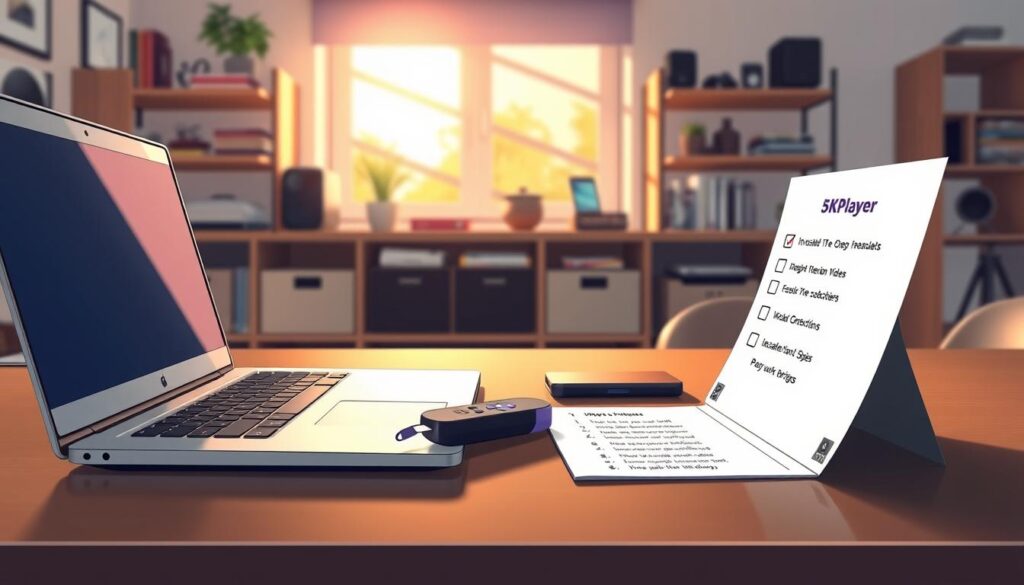
Menestykäs asennusprosessi alkaa huolellisilla valmisteluilla ennen varsinaista toimenpidettä. Nämä tarkistukset varmistavat, että kaikki devices-laitteet toimivat harmonisesti yhdessä.
Roku-laitteen tarkistus ja vaatimukset
Aloita varmistamalla, että Roku-laitteesi on päivitetty uusimpaan firmware-versioon. Tämä takaa täyden support-tuen kaikille suoratoisto-ominaisuuksille.
Tarkista laitteen spesifikaatiot varmistaaksesi media player-yhteensopivuuden. Monissa uusimmissa malleissa on sisäänrakennettuna Miracast-tuki.
Verkkoyhteyden ja tilin määrittely
Varmista, että windows mac-tietokoneesi ja Roku-laite jakavat saman Wi-Fi-verkon. Tämä on ehdottomasti välttämätön langattomalle toiminnalle.
Aktiivinen Roku-tili on pakollinen kaikille devices-laitteille. Rekisteröidy ja kirjaudu sisään ennen asennuksen aloittamista.
Windows-käyttäjien tulee varmistaa järjestelmänvalvojan oikeudet. Vahva internetyhteys varmistaa saumattoman medianjakamisen.
5KPlayerin lataus ja asennustiedoston hankinta
Aloitetaan lataamalla 5KPlayer-sovellus turvallisesti viralliselta verkkosivustolta. Tämä download-vaihe on helppo suorittaa oikein seuraamalla näitä ohjeita.
Virallinen lataussivu ja tiedoston tarkistus
Virallinen free download-sivu sijaitsee osoitteessa 5kplayer.com. Sivusto tunnistaa automaattisesti käyttöjärjestelmäsi ja tarjoaa oikean version.
Latest version -päivitykset takaavat parhaan suorituskyvyn ja uusimmat ominaisuudet. Windows-käyttäjät saavat noin 50-60 MB tiedoston.
Digitaalinen allekirjoitus varmistaa tiedoston aitouden. Suosittelemme aina download free -versiota virallisesta lähteestä.
| Lataustyyppi | Tiedostokoko | Tallennuskansio | Turvallisuus |
|---|---|---|---|
| Windows download | 50-60 MB | Lataukset | Digitaalinen allekirjoitus |
| Mac-versio | 45-55 MB | Lataukset | Virustarkistus |
| Portable-versio | 35-40 MB | Mikä tahansa kansio | Varmuuskopiointi |
Huomioitavat seikat ennen asennusta
Varmista, että koneessasi on vähintään 100 MB vapaata tilaa. Tämä mahdollistaa player-sovelluksen saumattoman asennuksen.
Windows-käyttäjien tulee tarkistaa järjestelmävaatimukset. Vahva internetyhteys nopeuttaa download-prosessia huomattavasti.
Kolmannen osapuolen sivustot voivat sisältää haittaohjelmia. Pysy aina virallisella lataussivulla turvallisuutesi takia.
Roku-asennuksen vaiheet: Ensimmäiset askeleet
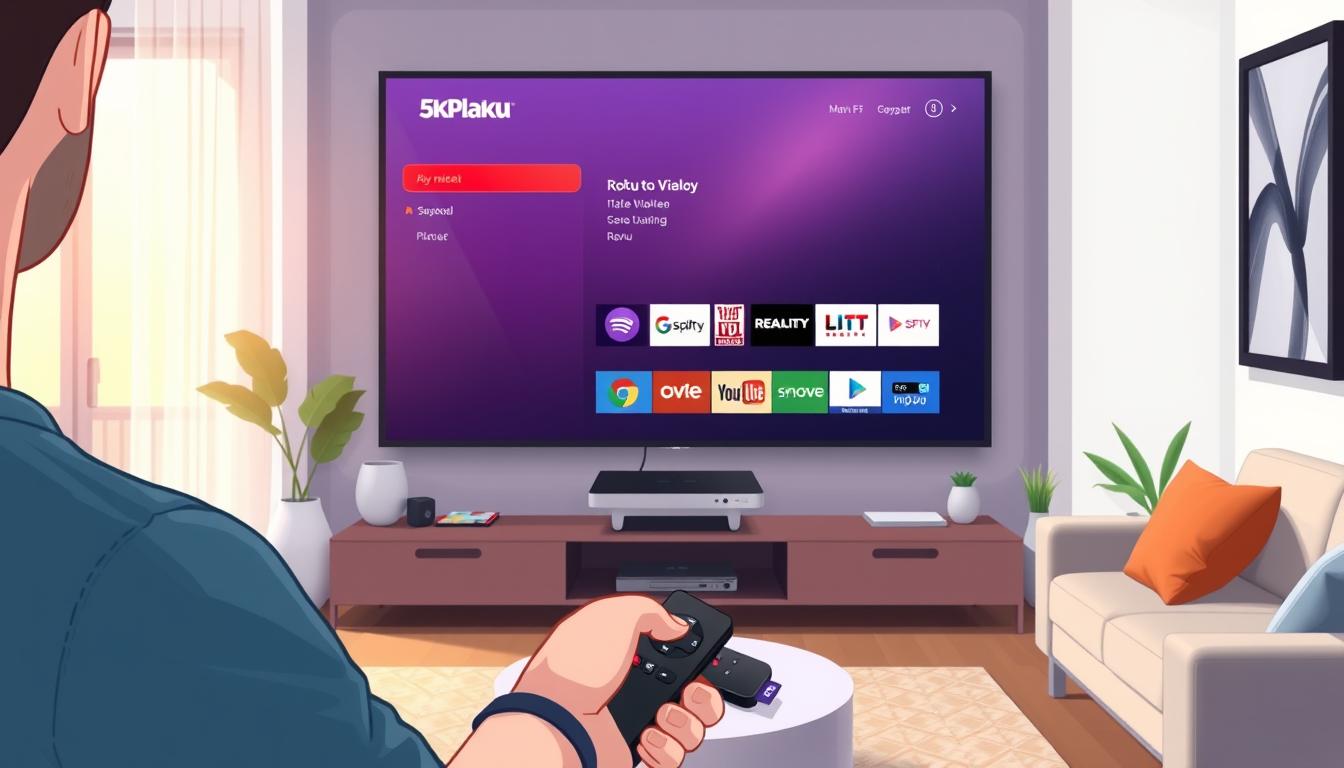
Ensimmäinen askel Roku-yhdistämisessä on näytönpeilaustoiminnon käyttöönotto laitteen valikosta. Tämä prosessi mahdollistaa saumattoman medianjakamisen tietokoneelta televisioon.
Ohjelman aktivoiminen Roku-valikossa
Aloita navigoimalla Roku-kaukosäätimellä päävalikosta ”Asetukset”-osioon. Etsi ”Järjestelmä”-valikosta ”Screen mirroring”-vaihtoehto, joka sallii windows-tietokoneen yhdistämisen.
Aktivoi peilaustila valitsemalla ”Prompt” tai ”Always allow”. Tämä määrittää, tarvitseeko yhteyttä vahvistaa joka kerta. Media player-yhteys vaatii nämä perusasetukset.
Käyttöliittymän navigointi
Palaa windows-tietokoneellesi ja avaa player-sovellus. Etsi käyttöliittymästä ”AirPlay” tai ”DLNA”-kuvake, joka sijaitsee yleensä ohjelman yläosassa.
Video playback-testaamiseksi valitse mikä tahansa videotiedosto ja klikkaa suoratoistovaihtoehto. Media player näyttää center-näkymässä kaikki saatavilla olevat laitteet.
”Moderni medianjakaminen yksinkertaistaa kotiviihdekokemusta merkittävästi.”
Valitse laitteistolistalta Roku-laite, jos se on konfiguroitu oikein samaan verkkoon. Käyttöliittymän navigointi on suunniteltu intuitiiviseksi eri suoratoistopalveluiden tukemiseksi.
Video playback alkaa muutaman sekunnin viiveellä onnistuneen yhteyden muodostamisen jälkeen. Tämä vahvistaa, että player toimii oikein Roku-ekosysteemissä.
5KPlayerin integrointi Roku-laitteeseen
Windows-käyttäjillä on useita vaihtoehtoja median jakamiseksi televisioon. Integrointi perustuu verkkovälitteisiin suoratoistoprotokolliin, sillä player-sovellusta ei ole saatavilla suoraan Roku-sovelluskaupassa.
Yhteensopivuusongelmat ja ohjeistukset
Windows 10 -käyttäjät voivat hyödyntää Miracast-yhteyttä, mikäli Roku-laite tukee tätä standardia. Uudemmat mallit kuten Roku Express+ tarjoavat parhaan yhteensopivuuden. Media player-integraatio vaatii usein palomuuriasetusten säätämistä.
DLNA-palvelimen aktivoiminen player-sovelluksen asetuksista mahdollistaa median suoratoiston. Molempien laitteiden tulee olla samassa aliverkossa ilman VPN-yhteyksiä able play-toiminnon varmistamiseksi.
”Verkkoyhteys on ratkaisevan tärkeä saumattoman suoratoiston kannalta.”
Langallinen Ethernet-yhteys varmistaa vakauden play video-ominaisuudelle. Roku tukee parhaiten MP4-, MKV- ja AVI-formaatteja, joten transkoodaus voi olla tarpeen muille formaateille.
Media player-asetuksissa voit säätää suoratoiston laatua verkon nopeuden mukaan. Vanhemmat Roku-mallit saattavat aiheuttaa yhteensopivuusongelmia moderneiden protokollien kanssa.
Muut 5KPlayerin käyttöönottoon liittyvät asetukset
5KPlayerin asetusten mukauttaminen mahdollistaa täysin personoidun käyttökokemuksen. Asetusvalikosta löytyy kattavat työkalut audio- ja video-ominaisuuksien säätöön.
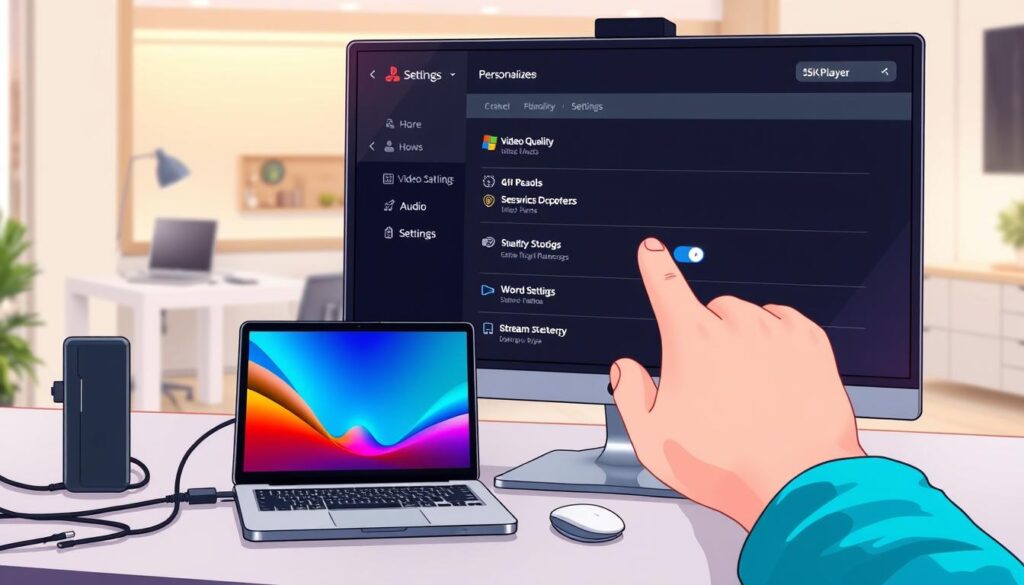
Asetusten säätäminen ja personointi
Music-toiston laadun parantaminen onnistuu taajuuskorjaimen ja äänenvoimakkuuden normalisoinnin avulla. Näillä säätimillä saat tasaisen äänenlaun eri video music-tiedostoille.
High quality-suoratoisto vaatii laitteistokiihdytyksen aktivoimisen asetuksista. Tämä varmistaa, että 4K-sisältö toistuu smoothly play-tilassa ilman hidastelua.
Käyttökokemus paranee huomattavasti puskurointiasetusten säätämisellä. Automaattinen laadun säätö mahdollistaa videos easily-toiston vaihtelevissa verkkoolosuhteissa.
Soittolistojen luominen helpottaa music-kirjaston hallintaa. Voit järjestää tiedostot artistin, albumin tai genren mukaan nopeaan käyttöön.
Player-sovelluksen teemavaihtoehdoilla muutat käyttöliittymän ulkoasua. Tumma tila on erityisen mukava pitkiin katselusessioihin.
Vedä ja pudota -toiminto tekee tiedostojen lisäämisestä nopeaa. Tämä yksinkertaistaa video music-sisällön käsittelyä arjessa.
Vianmääritys: Yleisiä asennusongelmia
Tekniset ongelmat voivat ilmetä 5KPlayerin käytön aikana erityisesti Roku-laitteen kanssa. Yleisin syy on väärä laiteyhteensopivuus, kuten Windows-puhelimen käyttö.
Download videos-toiminto voi epäonnistua palomuurin tai VPN-yhteyden takia. Downloading videos nopeutuu Ethernet-kaapelilla epävakaiden Wi-Fi-verkkojen sijaan.
Play dvds-ominaisuus vaatii toimivan DVD-aseman ja ajuripäivitykset. Mp4 mkv-tiedostot toimivat parhaiten DLNA-suoratoistossa laajemman yhteensopivuuden takia.
Video streaming-katkokset johtuvat usein riittämättömästä kaistanleveydestä. Varmista vähintään 25 Mbps nopeus 4K-sisällön katselua varten.
Päivitä free software säännöllisesti uusimpien koodekkien ja turvallisuuskorjausten vuoksi. Tekninen support auttaa ratkaisemaan pysyvät ongelmat.
Nämä vianmääritysvinkit auttavat saamaan player-sovelluksen toimimaan luotettavasti. Useimmat ongelmat ratkeavat nopeilla asetussäätöillä.