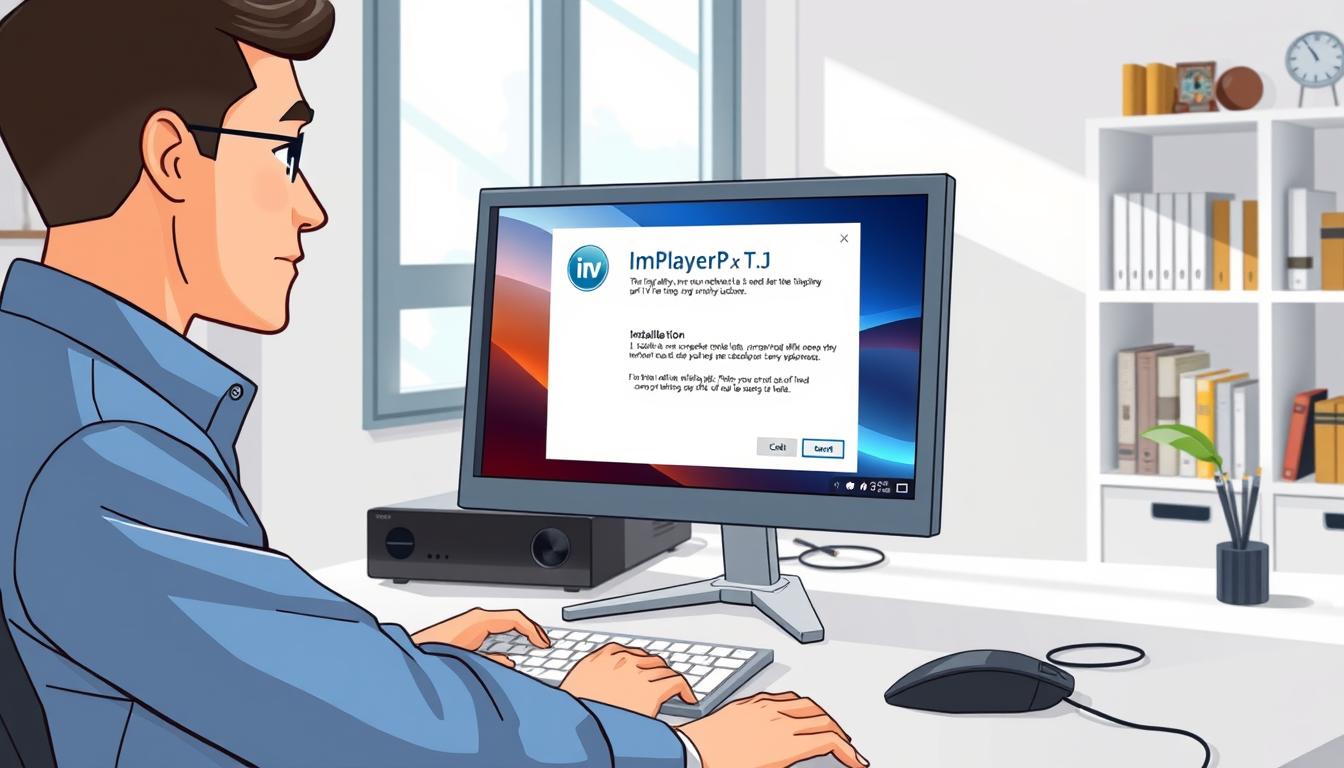
Haluatko kokeilla ImPlayer IPTV-soittimen etuja suurella näytöllä? Tämä kattava opas auttaa sinua saamaan sovelluksen käyttöön tietokoneellasi. Prosessi on nopea ja turvallinen, kun hyödynnät modernia emulointitekniikkaa.
ImPlayer on tehokas mediasoitin, joka tarjoaa pääsyn laajaan valikoimaan televisiokanavia ja videoita. Sen saaminen toimimaan Windows-koneessa vaatii Android-emulaattorin, kuten MEmu Playn. Tämä ohjelma luo Android-ympäristön PC:lle.
Tässä artikkelissa käymme läpi kaikki tarvittavat vaiheet alusta loppuun. Opastamme emulaattorin lataamisessa ja ImPlayerin konfiguroinnissa. Saat myös vinkkejä optimaaliseen käyttökokemukseen.
Ohje on suunniteltu sekä aloittelijoille että kokeneemmille käyttäjille. Suuremman näytön ansiosta nautit paremmasta katselukokemuksesta. Lisäksi saat käyttää täydellistä näppäimistön ja hiiren tukea.
Pääkohdat
- ImPlayer on tehokas IPTV-soitin, joka toimii PC:llä Android-emulaattorin avulla.
- Asennusprosessi on nopea ja turvallinen, kun seuraat vaiheittaista oppaamme.
- Suurempi näyttö tarjoaa paremman katselukokemuksen verrattuna mobiililaitteisiin.
- Android-emulaattori, kuten MEmu Play, mahdollistaa Android-sovellusten käytön Windows-koneella.
- Ohje on suunniteltu helposti seurattavaksi kaikille käyttäjille, riippumatta kokemuksesta.
- Pääset nauttimaan tuhansista TV-kanavista ja videoista suoraan tietokoneeltasi.
- Prosessi ei vaadi teknistä asiantuntemusta ja voidaan suorittaa muutamassa minuutissa.
Yleiskatsaus ImPlayeriin ja sen ominaisuuksiin
Tutustu ImPlayerin maailmaan, joka mullistaa IPTV-katselun. Tämä edistynyt IPTV-soitin on suunniteltu nykyaikaista mediaa varten. Se yhdistää saumattomasti IPTV-palveluusi M3U-linkkien tai Xtream Codes -tunnusten avulla.
Miksi valita ImPlayer
ImPlayer IPTV-soitin erottuu laadullaan ja nopeudella. Se tukee yli 20 000 televisiokanavaa maailmanlaajuisesti. Saat pääsyn urheiluun, uutisiin ja viihdeohjelmiin yhdestä sovelluksesta.
Salamannopea kanavanvaihto minimoi puskuroinnin. Tämä parantaa katselukokemusta merkittävästi. Käyttöliittymä on intuitiivinen ja helppo oppia.
Tärkeimmät ominaisuudet ja käyttöedut
Keskeisiä ominaisuuksia ovat sisäänrakennettu EPG ja VOD-kirjasto. Elektroninen ohjelmaopas näyttää TV-aikataulut selkeästi. Video on Demand -toiminto tarjoaa elokuvia ja sarjoja vaivattomasti.
Soitin tukee HD- ja 4K-laatuisia videoita. Monikanavainen katselu mahdollistaa useiden ohjelmien seuraamisen samanaikaisesti. Voit luoda suosikkiluetteloita ja mukauttaa asettelua.
ImPlayer ei sisällä sisältöä itse, vaan toimii älykkäänä mediasoittimena. Tämä antaa täyden vapauden valita haluamasi IPTV-palveluntarjoajan.
How to install ImPlayer on Windows/ PC: Asennusohjeet
Suorita nämä vaiheet saadaksesi ImPlayerin käyttöön Windows-järjestelmässä. Prosessi on suoraviivainen kun seuraat tarkasti ohjeita.
Valmistelut ennen asennusta
Ennen kuin aloitat, varmista että tietokoneesi täyttää vähimmäisvaatimukset. Tarvitset vähintään 4 GB RAM-muistia ja 2 GB vapaata tallennustilaa. Vakaa internetyhteys on tärkeä suoratoistoa varten.
Valitse sopiva Android-emulaattori käyttötarkoituksesi mukaan. MEmu Play on erinomainen monipuolisiin sovelluksiin. LDPlayer tarjoaa turvallisen ja helppokäyttöisen vaihtoehdon.
Asennus Android-emulaattorin avulla
MEmu Play -asennus on nopea prosessi. Lataa virallinen asennusohjelma ja suorita se. Seuraa ruudulla näkyviä ohjeita täydelliseen asennukseen.
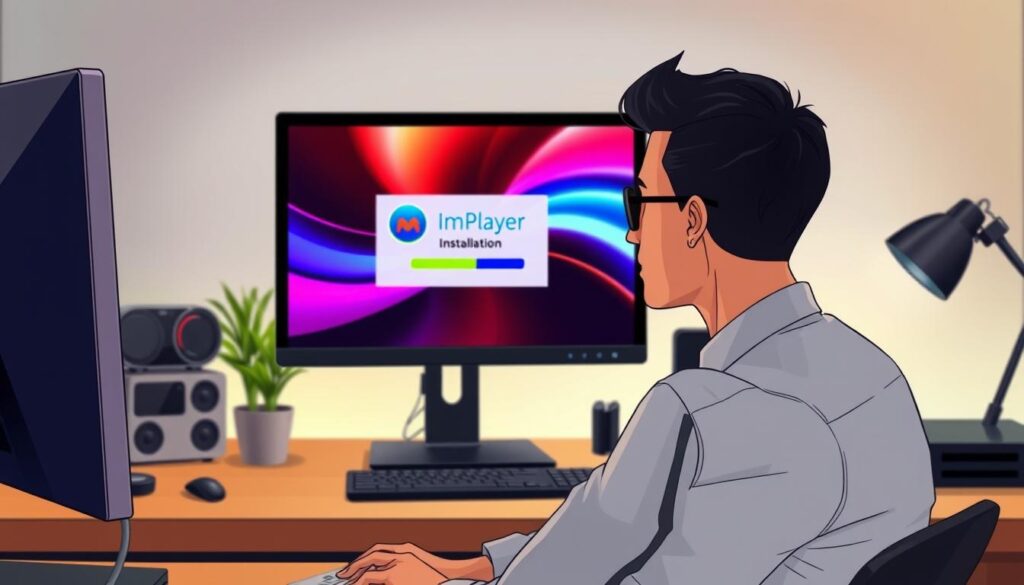
Kun emulaattori on käynnissä, avaa Google Play Store. Etsi ”iMPlayer TV IPTV Player” ja aloita lataus. Muutamassa minuutissa sovellus on valmis käyttöön.
LDPlayer tarjoaa vielä yksinkertaisemman asennusprosessin. Lataa, asenna ja käynnistä emulaattori. Etsi sitten ImPlayer suoraan kaupasta.
Ensimmäiset vaiheet sovelluksen käynnistyksessä
Kun asennus on valmis, käynnistä sovellus klikkaamalla kuvaketta. Sinua pyydetään lisäämään IPTV-soittolista. Tämä tapahtuu M3U-linkin tai Xtream Codes -tietojen avulla.
Valitse ”Add Playlist” tai ”Add Portal” ja syötä palveluntarjoajasi antamat tiedot. Tallennuksen jälkeen kanavat ja VOD-sisältö latautuvat automaattisesti.
Ensimmäisellä käyttökerralla voit mukauttaa asetuksia. Määritä EPG-lähde ja säädä puskurointiasetuksia. Valitse toiston laatu internetyhteytesi mukaan.
Android-emulaattorien rooli ImPlayerin käytössä
Emulaattoriteknologia mahdollistaa Android-sovellusten sujuvan toiminnan Windows-alustalla. Nämä virtuaaliset ympäristöt luovat täydellisen Android-kokemuksen tietokoneellesi.
ImPlayer IPTV-soitin on suunniteltu alkuperäisesti Android-käyttöjärjestelmälle. Emulaattorit tarjoavat välttämättömän ratkaisun sovelluksen käyttöön tietokoneella. Ne tukevat laajaa valikoimaa sovelluksia eri alustoilla.
| Ominaisuus | MEmu Play | LDPlayer |
|---|---|---|
| Käyttäjäkunta | 100+ miljoonaa | Laaja kansainvälinen |
| Päättyös | Erinomainen grafiikkasovelluksille | Turvallisuus ja yksityisyys |
| Yhteensopivuus | Windows 7 – Windows 11 | Windows 7 – Windows 11 |
Edistyneen virtualisointiteknologian avulla emulaattorit mahdollistavat tuhansien Android-sovellusten sujuvan käytön PC:llä.
MEmu Play: Edut ja asennusprosessit
MEmu Play on yksi markkinoiden suosituimmista emulaattoreista. Yli 100 miljoonaa käyttäjää nauttii sen erinomaisesta suorituskyvystä. Se tarjoaa täyden näppäimistön ja hiiren tuen.
Multi-Instance-ominaisuus mahdollistaa useiden sovellusten samanaikaisen käytön. Tämä on erityisen hyödyllistä perheille tai käyttäjille, joilla on useita IPTV-palveluntarjoajia.
LDPlayer: Helppo ja turvallinen vaihtoehto
LDPlayer keskittyy turvallisuuteen ja käyttäjäystävällisyyteen. Se kunnioittaa käyttäjien yksityisyyttä eikä pääse käsiksi henkilökohtaisiin tietoihin ilman suostumusta.
Molemmat alustat tarjoavat säännöllisiä päivityksiä yhteensopivuuden varmistamiseksi. Ne optimoivat ImPlayerin suorituskyvyn eri laitteilla.
Vianmääritys ja vinkkejä parhaan käyttökokemuksen saavuttamiseksi
Vaikka ImPlayer on yleensä luotettava sovellus, satunnaiset ongelmat voivat ilmetä. Tässä osiossa käsittelemme yleisimpiä haasteita ja niiden ratkaisuja.
Yleiset ongelmat ja ratkaisut
Puskurointi on usein internet-yhteyden laadun aiheuttama ongelma. Varmista, että nopeutesi on vähintään 25 Mbps HD-sisällölle. 4K-video vaatii yleensä 50 Mbps nopeuden.
Asennusvaikeudet voivat johtua virtualisointiasetuksista. Tarkista, että VT-x tai AMD-V on käytössä BIOS:ssa. Lataa aina emulaattori virallisilta sivustoilta turvallisuuden vuoksi.
Soittolistavirheet korjaantuvat usein tarkistamalla M3U-linkin tai Xtream Codes -tiedot. Varmista, että IPTV-tilisi on aktiivinen palveluntarjoajaltasi.
Suorituskyvyn optimointi ja parannukset
Välimuistin tyhjentäminen parantaa sovelluksen suorituskykyä merkittävästi. Suorita tämä toimenpide viikoittain asetuksista.
Emulaattorin resurssien säätö auttaa sujuvampaan toistoon. Allokoi 2-4 GB RAM-muistia ja 2-4 prosessoriydintä. Nämä asetukset löytyvät MEmu Playn ja LDPlayerin valikoista.
Pidä mediasoitin ajan tasalla päivityksillä. Säännölliset päivitykset parantavat käyttäjäkokemusta ja korjaavat tunnettuja ongelmia. Tämä koskee sekä emulaattoria että itse IPTV-soitinta.
EPG-ongelmat ratkaistaan tarkistamalla lähde-URL ja pakottamalla manuaalinen päivitys. Äänen ja kuvan synkronointi paranee säätämällä puskurointia 1-3 sekuntiin.
Johtopäätös
ImPlayer muuttaa television katselun tietokoneellasi mukavammaksi. Tämä tehokas IPTV-soitin tarjoaa täydellisen ratkaisun viihteen seuraamiseen.
PC-käyttö antaa etuja verrattuna mobiililaitteisiin. Suurempi näyttö parantaa katselukokemusta merkittävästi. Näppäimistön ja hiiren tuki helpottaa ohjelmien hallintaa.
Tämä opas on esitellyt kattavasti prosessin alusta loppuun. MEmu Play ja LDPlayer tarjoavat luotettavat emulaattorivaihtoehdot. Kumpikin mediasoitin toimii vakaasti Windows-ympäristössä.
Aloittaessasi muista vianmääritysvinkit ja optimointiohjeet. Ne varmistavat sulavan toiston laadukkaalla videolla ja äänellä. Video player pysyy tasaisesti päivittyneenä parhaan kokemuksen takaamiseksi.
ImPlayer sopii sekä aloittelijoille että kokeneille käyttäjille. Sen moderni käyttöliittymä on helppo omaksua. Lopullinen tavoite on nauttia rajattomasta viihteestä tietokoneellasi.