Tervetuloa kattavaan oppaaseen, joka opastaa sinua luomaan täydellisen suoratoistokokemuksen kotona. Tämä artikkeli keskittyy erityisesti Nvidia Shield -laitteen hyödyntämiseen IPTV-palveluiden parissa.
Nvidia Shield on yksi markkinoiden tehokkaimmista suoratoistolaatikoista. Sen vahva laiteisto tukee saumattomasti 4K- ja HDR-tekniikoita. Tämä tekee siitä erinomaisen valinnan kotiympäristöön.
Opas käy läpi kaikki tärkeät vaiheet alusta loppuun. Aloitamme laitteen peruskäyttöönotosta ja jatkamme sovelluksen konfigurointiin. Saat selkeät ohjeet verkkoyhteyden optimoinnista ja asetusten säätämisestä.
Artikkelissa käsitellään myös, miksi tämä laite erottuu muista vaihtoehdoista. Opit hyödyntämään sen täyttä potentiaalia parhaan mahdollisen katselukokemuksen saavuttamiseksi. Ohjeet sopivat sekä aloittelijoille että kokeneemmille käyttäjille.
Pääkohdat
- Nvidia Shield tarjoaa erinomaisen alustan IPTV-suoratoistolle
- Laitteen vahva laiteisto tukee 4K- ja HDR-laatuista kuvaa
- Asennusprosessi on suhteellisen yksinkertainen verrattuna muihin ratkaisuihin
- Verkkoyhteyden optimointi on tärkeää saumattoman katselun kannalta
- Opas sopii sekä aloittelijoille että kokeneemmille käyttäjille
- M3U-linkin lisääminen on välttämätön vaihe konfiguraatiossa
- Kotona saatavissa oleva laite maksimoi suoratoistokapasiteetin
Johdanto IPTV:stä ja Nvidia Shieldin mahdollisuuksista
Nvidia Shieldin ja IPTV-teknologian yhdistelmä avaa uusia mahdollisuuksia kotiviihdekokemukseen. Tämä yhdistelmä tarjoaa laadukkaan vaihtoehdon perinteisille televisiojärjestelmille.
Mikä on Set IPTV ja miksi se kannattaa valita
Set IPTV on suosittu sovellus Android TV -laitteille. Se on erityisesti optimoitu Nvidia Shieldille tarjoten vakaata suoratoistokokemusta.
Sovellus käyttää M3U-soittolistoja palveluntarjoajalta. Konfigurointi tapahtuu verkkosivuston kautta, mikä tekee siitä helppokäyttöisen.
| Ominaisuus | Perussuoratoisto | Nvidia Shield Set IPTV:llä |
|---|---|---|
| Kuvanlaatu | Full HD | 4K HDR with Dolby Vision |
| Prosessointiteho | Perusprosessori | Tegra X1+ with AI-päivitysskaalaus |
| Verkkoyhteys | Wi-Fi | Gigabit Ethernet + Wi-Fi |
| Käyttöliittymä | Perusvalikko | Optimoidut IPTV-asetukset |
Nvidia Shieldin edut IPTV-suoratoistossa
Nvidia Shield erottuu tehokkaalla laitteistollaan. Tegra X1+ -prosessori ja 3GB RAM-muisti takaavat saumattoman toiston.
Laitteen AI-päivitysskaalaus muuntaa HD-sisällön lähes 4K-laatuiseksi. Tämä parantaa merkittävästi katselukokemusta.
Gigabit Ethernet -portti mahdollistaa vakaan 4K-suoratoiston. Google Assistant -integraatio tekee laitteesta monipuolisen viihdekeskuksen.
Laitteen valmistelu ja perusasetukset
Nvidia Shield -laitteen valmistelu on avain saumattomaan suoratoistokokemukseen. Oikein konfiguroitu laite takaa optimaalisen toiminnan kotiympäristössä.
Aloita kytkemällä laite televisioon HDMI-kaapelilla ja virtalähteeseen. Käynnistä laite ensimmäistä kertaa ja suorita perusasetukset.
Uuden Nvidia Shieldin alkuasetukset
Ensimmäisellä käynnistyksellä laite opastaa sinua peruskonfiguraation läpi. Valitse ensin haluamasi kieli ja kirjaudu Google-tilillesi.
Hyväksy käyttöehdot ja määritä perusasetukset. Säilytä alkuperäinen pakkaus, sillä takuutapauksissa se voi olla tarpeen.
Kun perusasetukset on suoritettu, laite on valmis verkkoon kytkettäväksi.
Verkkoyhteyden optimointi: Ethernet-kaapeli vs WiFi
Vakaa verkkoyhteys on ratkaisevan tärkeä IPTV-suoratoistolle. Ethernet-kaapeli tarjoaa parhaan mahdollisen yhteyden.
Nvidia Shieldin Gigabit Ethernet -portti mahdollistaa jopa 1000 Mbps nopeuden. Tämä takaa puskuroinnittoman 4K-suoratoiston.
WiFi-yhteys toimii hyvin, kun reititin on lähellä. Metalliset esteet voivat heikentää signaalia merkittävästi.
| Yhteyden tyyppi | Vakaus | Nopeus | Asennus |
|---|---|---|---|
| Ethernet-kaapeli | Erinomainen | Jopa 1000 Mbps | Vaativampi |
| WiFi-yhteys | Riippuu etäisyydestä | Vaihtelee | Helppo |
| Suositus | Ethernet 4K:lle | Ethernet prioriteetti | WiFi vaihtoehtona |
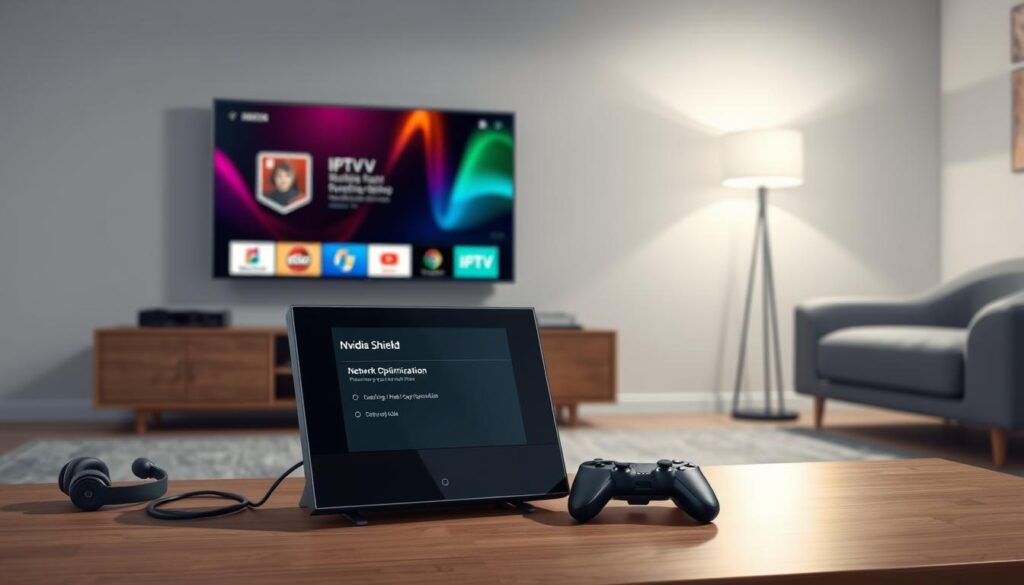
Optimaalisen yhteyden saavuttamiseksi suosittelemme Ethernet-kaapelia. Jos WiFi on ainoa vaihtoehto, sijoita reititin lähemmäs laitetta.
How to install Set IPTV on nvidia shield – sovelluksen asennusopas
Aloitamme nyt sovelluksen asennusprosessin, joka on suunniteltu helppokäyttöiseksi. Varmista ensin, että laite on kytketty televisioon ja internetiin.
IPTV-sovelluksen lataaminen Google Play Storesta
Avaa Google Play Store sovellusvalikosta. Käytä hakupalkkia löytääksesi haluttu IPTV-sovellus.
Kirjoita hakusanoja kuten ”Set IPTV” tai ”IPTV player”. Valitse haluamasi sovellus ja paina Asenna-painiketta.
Paras tapa löytää luotettavia sovelluksia on käyttää virallista kauppaa.
M3U-linkin lisäys ja aktivointi
Asennuksen jälkeen avaa sovellus ensimmäistä kertaa. Ohjelma ohjaa sinut aktivointiprosessiin.
Tarvitset M3U-soittolistan URL-osoitteen palveluntarjoajaltasi. Kopioi linkki ja liitä se aktivointisivulle.
| Vaihe | Toimenpide | Kesto |
|---|---|---|
| 1. Etsintä | Sovelluksen hakeminen | 1-2 minuuttia |
| 2. Lataus | Asennusprosessi | 2-5 minuuttia |
| 3. Aktivointi | M3U-linkin lisäys | 3-4 minuuttia |
Kun aktivointi on valmis, soittolista latautuu automaattisesti. Voit aloittaa kanavien selaamisen välittömästi.
Suosittelemme käyttämään luotettavia palveluntarjoajia parhaan kokemuksen saamiseksi.
IPTV-sovellusten optimointi ja lisäasetukset
Oikein optimoitu IPTV-kokemus vaatii tarkkoja asetuksia ja laitteen erikoisominaisuuksien hyödyntämistä. Tässä osiossa käymme läpi tärkeimmät konfiguraatiovaihtoehdot.
Asetusten muokkaaminen sujuvan suoratoiston takaamiseksi
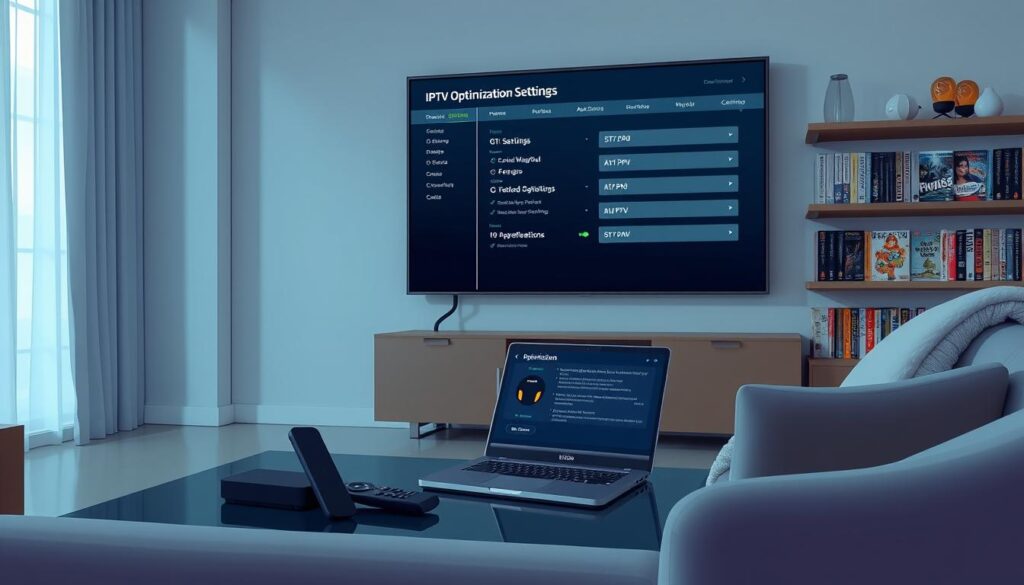
IPTV-sovelluksen sisäisissä asetuksissa aktivoi laitteistokiihdytys. Tämä ominaisuus hyödyntää grafiikkasuoritinta videon dekoodaukseen.
Laitteistokiihdytys vähentää prosessorin kuormitusta merkittävästi. Se takaa sujuvamman toiston erityisesti 4K-sisällön kanssa.
Shieldin erikoisominaisuudet: AI Upscaling ja laiteoptimointi
Mene Asetukset > Näyttö ja äänet > AI-päivitysskaalaus. Aktivoi tämä tehokas työkalu parantaaksesi kuvanlaatua automaattisesti.
AI-päivitysskaalaus muuntaa HD-sisällön lähes 4K-laatuiseksi. Se on yksi laitteen ainutlaatuisista ominaisuuksista.
VPN:n käyttö IPTV-suoratoistossa turvallisuuden takaamiseksi
VPN palvelu piilottaa verkkoaktiviteettisi internet-palveluntarjoajalta. Tämä voi estää yhteyden nopeuden rajoittamisen.
VPN tarjoaa myös pääsyn alueellisesti rajoitettuun sisältöön. Suositeltuja vaihtoehtoja ovat muun muassa NordVPN ja ExpressVPN.
Säännölliset järjestelmäpäivitykset tuovat suorituskykyparannuksia. Pidä laite ajan tasalla parhaan mahdollisen kokemuksen saavuttamiseksi.
Lisävinkkejä ja käytännön ohjeita IPTV-kokemuksen parantamiseen
IPTV-soittimien valikoima on laaja, mutta vain harvat tarjoavat Shieldille optimoidun kokemuksen. Oikea valinta ja järjestelmän ylläpito varmistavat saumattoman median toiston.
Sovellusten valinta ja tilan vapauttaminen turhista ohjelmista
IPTV Smarters on erinomainen valinta aloittelijoille ja kokeneille käyttäjille. Tämä sovellus tarjoaa intuitiivisen käyttöliittymän ja erinomaisen yhteensopivuuden.
Google Play Storesta löytyy useita vaihtoehtoja, kuten TiviMate ja OTT Navigator. Kokeile eri soittimia löytääksesi itsellesi sopivimman ratkaisun.
Tallennustilan hallinta on tärkeää sujuvan toiminnan kannalta. Poista säännöllisesti käyttämättömät sovellukset ja välimuisti tiedostot.
Yleisiä vinkkejä virheiden korjaamiseen ja suorituskyvyn optimointiin
Jos kohtaat ongelmia, tarkista ensin palveluntarjoajan asetukset. Varmista, että soittolistan URL ja kirjautumistiedot ovat oikein.
Järjestelmäpäivitykset ovat kriittisiä yhteensopivuuden kannalta. Pidä laitteesi ohjelmisto ajan tasalla parhaan kokemuksen saavuttamiseksi.
Internetyhteyden vakauden testaaminen auttaa tunnistamaan mahdollisia ongelmia. Varmista, että nopeus riittää laadukkaaseen suoratoistoon.
| Ongelma | Mahdollinen syy | Ratkaisu |
|---|---|---|
| Kanavat eivät lataudu | Virheellinen M3U-linkki | Tarkista palveluntarjoajan antamat tiedot |
| Kuva pysähtelee | Heikko internetyhteys | Testaa nopeus ja vaihda Ethernet-kaapeliin |
| Sovellus kaatuu | Vanha ohjelmistoversio | Päivitä sovellus ja järjestelmäohjelmisto |
| Ääntä ei kuulu | Ääniasetusten virhe | Tarkista äänilähteen valinta sovelluksessa |
Yhden sovelluksen käyttö kerrallaan vähentää ristiriitoja. Valitse luotettava palveluntarjoaja, joka tarjoaa laadukasta palvelua.
Johtopäätös
Lopullinen viihdekokemus kotona vaatii oikean laitteen ja palvelun valinnan. Nvidia Shield tarjoaa erinomaisen alustan modernille televisioinnille.
Laite yhdistää tehokkaan laitteiston ja saumattoman suoratoiston. Käyttäjä pääsee nauttimaan laajasta valikoimasta kanavia ja sisältöä.
Aloittelijat voivat testata palvelua ilmaisella kokeilujaksolla. Tämä mahdollistaa palvelun laadun varmistamisen ennen pidempää sitoutumista.
Kokonaisvaltainen IPTV Nvidia Shield -ratkaisu tarjoaa parhaan mahdollisen katselukokemuksen. Se yhdistää laadukkaan kuvan, vakauden ja helppokäyttöisyyden.
Päivitetty järjestelmä ja optimoidut asetukset takaavat pitkäaikaisen toiminnan. Viihdekeskus kotona on nyt saavutettavissa helposti.