
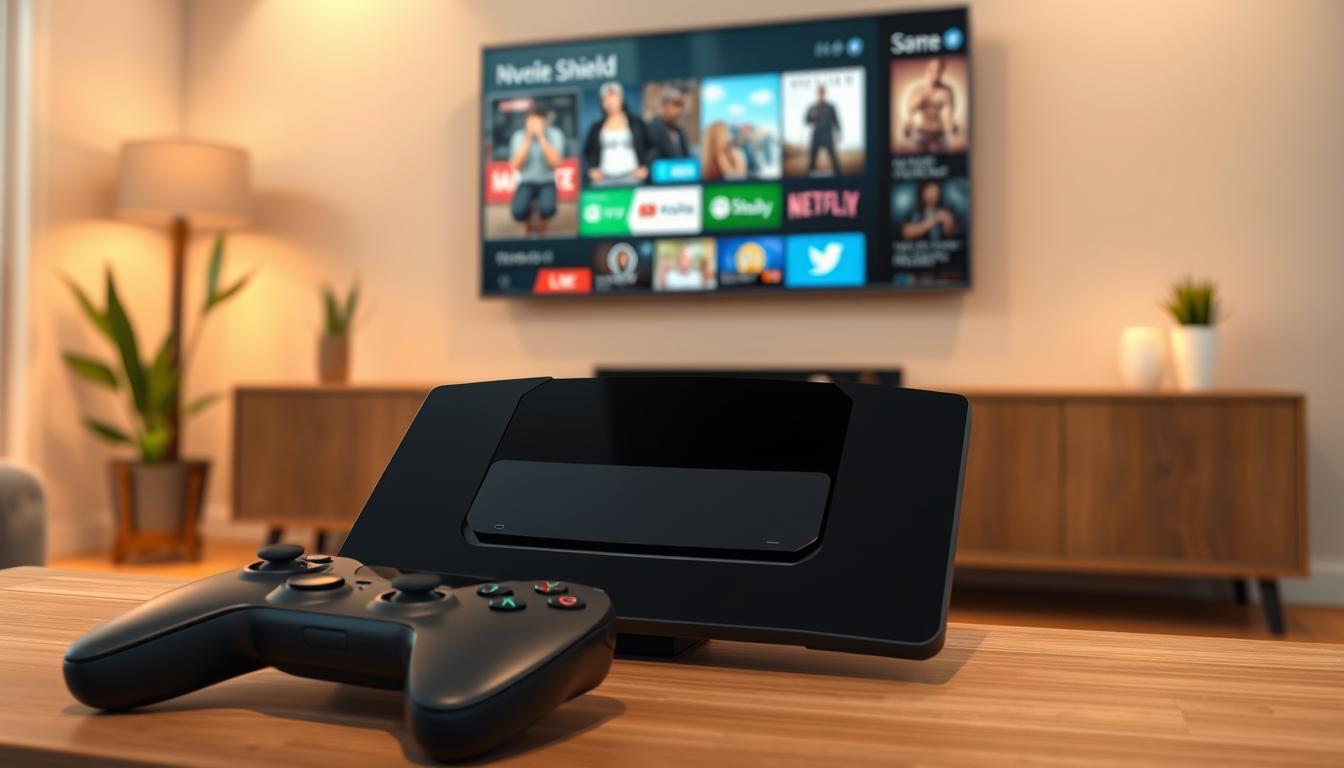
Nvidia Shield TV on tehokas Android TV -pohjainen suoratoistolaite. Se tarjoaa erinomaisen alustan monille erilaisille sovelluksille. Tämä laite on suosittu sen nopeuden ja monipuolisten ominaisuuksien ansiosta.
Shamel TV on yksi suosituimmista IPTV-sovellusratkaisuista. Se on yhteensopiva Android-laitteiden kanssa. Sovellus mahdollistaa laajan valikoiman suoratoistopalveluja.
Prosessi on suunniteltu helppokäyttöiseksi. Tarvitset vain perustiedot Android-laitteiden käytöstä. Tämä opas auttaa sinua vaihe vaiheelta.
Saavutat lopputuloksena täysin toimivan ratkaisun. Voit nauttia sujuvasta katselukokemuksesta. Erilaiset asennusvaihtoehdot tarjoavat joustavuutta.
Pääkohdat
- Nvidia Shield on tehokas Android TV -pohjainen suoratoistolaite.
- Shamel TV on suosittu IPTV-sovellus, joka on yhteensopiva laitteen kanssa.
- Asennusprosessi on suunniteltu helppokäyttöiseksi aloittelijoille.
- On olemassa useita erilaisia asennusmenetelmiä.
- Ohjeet kattavat valmistelut, asennuksen ja perusvianmäärityksen.
- Lopputuloksena saat täyden pääsyn suoratoistopalveluihin.
Valmistelut asentamista varten
Oikea valmistelu on avainasemassa onnistuneen sovelluksen käyttöönoton kannalta. Tämä vaihe varmistaa, että kaikki tarvittavat komponentit ovat käytettävissä ja toimivat oikein.
Tarvittavat laitteet ja lisävarusteet
Ennen kuin aloitat, varmista että sinulla on kaikki välttämättömät komponentit. Nvidia Shield -laite tarvitsee kunnollisen näyttölaitteen toimiakseen optimaalisesti.
Televisio tai näyttö tulee olla HDCP-yhteensopiva HDMI-portilla. Nopea HDMI 2.0 -kaapeli takaa parhaan mahdollisen kuvanlaadun. Laite käynnistyy automaattisesti virtalähteen kytkemisen jälkeen.
| Komponentti | Vaatimus | Suositus |
|---|---|---|
| Näyttölaite | HDMI-portti | HDCP-yhteensopiva |
| Kaapeli | HDMI | HDMI 2.0 nopea |
| Kaukosäädin | Valmiiksi paritettu | Select-painike käynnistykseen |
Hyvä valmistelu on puolet työstä. Kaapelien oikea kytkentä ja laitteiden testaus ennen käyttöönottoa säästää aikaa myöhemmin.
Verkkoasetukset ja Googlen tunnuksien varmistaminen
Internet-yhteys on ehdottoman tärkeä tälle laitteelle. Voit valita joko langattoman Wi-Fi-yhteyden tai langallisen Ethernet-verkon vakauden takaamiseksi.
Google-tili on pakollinen Nvidia Shield -laitteen käyttöönottoon. Se mahdollistaa sovellusten lataamisen Google Play -kaupasta. Jos verkossasi on captive portal -todennus, laite avaa automaattisesti kirjautumissivun.
Verkkoasetusten testaaminen etukäteen vähentää mahdollisia ongelmia. Varmista että televisio on asetettu oikeaan HDMI-lähteeseen ennen jatkamista.
How to install shameltv on nvidia shield
Sovelluksen saaminen toimimaan tällä tehokkaalla suoratoistolaitteella on suoraviivaista. Käyttäjä voi valita itselleen sopivimman tavan sovelluksen käyttöönottoon.
Shamel TV:n lataus ja asennus APK:n kautta
Jos sovellusta ei löydy Google Play -kaupasta, APK-tiedoston lataus on toimiva vaihtoehto. Tämä menetelmä vaatii ”Tuntemattomista lähteistä asentaminen” -asetuksen aktivoimisen.
Downloader-sovellus on kätevä työkalu APK-tiedostojen lataamiseen. Se mahdollistaa suorat lataukset ilman tietokonetta.
Google Play -kaupan ja vaihtoehtoisten työkalujen käyttö
Helpoin tapa on etsiä sovellus suoraan Google Play -kaupasta. Paina asenna-painiketta ja odota latauksen valmistumista.
Kun sovellus on käytössä, laite näyttää MAC-osoitteen ja Device Key -avaimen. Nämä tunnukset linkittävät laitteen Shamel TV -palveluun.
Siirry selaimella osoitteeseen shamel.tv ja kirjaudu sisään näkyvillä tunnuksilla. Tässä voit hallita soittolistoja ja lisätä M3U-linkkejä.
Soittolistat synkronoituvat automaattisesti sovelluksen uudelleenkäynnistyksen jälkeen. Suosittelemme aktivoimaan ”Stream Format: MPEGTS” -asetuksen paremman vakauden saavuttamiseksi.
Asennusprosessin yksityiskohdat ja vianmääritys
Kun perusasennusmenetelmät eivät riitä, komentorivityökalut tarjoavat vaihtoehtoisen ratkaisun. Nämä työkalut antavat enemmän kontrollia prosessiin.
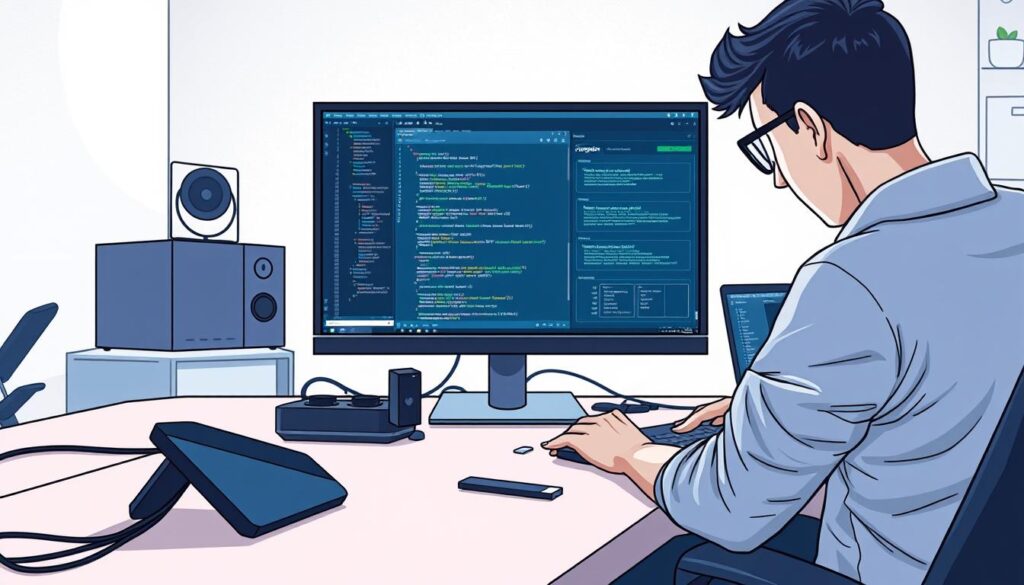
USB-debuggaus ja Platform Toolsin asentaminen
ADB-yhteyden käyttö vaatii USB-debuggauksen aktivoimisen. Tämä tehdään laitteen kehittäjäasetuksista.
Platform Tools -paketti sisältää tarvittavat ADB-työkalut. Se on ladattavissa ilmaiseksi Googlen kehittäjäsivustolta.
Komentorivityökalut ja asennusprosessin ohjeet
Kun työkalut on asennettu, yhdistä laite tietokoneeseen USB-kaapelilla. Varmista yhteyden toimivuus komennolla ./adb devices.
APK-tiedoston siirto tapahtuu push-komennolla. Asennus suoritetaan install-komennolla.
Yleiset vianmääritysvinkit ja poistuvien ongelmien ratkaisut
Wi-Fi-ongelmat ratkaistaan tarkistamalla verkkoasetukset. Varmista että laite on riittävän lähellä reititintä.
Hitauden korjaaminen onnistuu usein välimuistin tyhjentämisellä. Kirjautumisvirheet vaativat MAC-osoitteen ja Device Key -avaimen tarkistamisen.
Käyttöliittymä mukautuu automaattisesti käytössä olevaan laitteeseen. Jos ongelmat jatkuvat, ota yhteyttä tekniseen tukeen.
Johtopäätös
Erilaiset asennusvaihtoehdot tarjoavat joustavuutta erilaisille käyttäjäryhmille. Google Play -kauppa on turvallisin valinta, mutta APK-tiedosto toimii hyvänä vaihtoehtona.
Oikea valmistelu varmistaa sujuvan kokemuksen. Verkkoasetukset ja laitteiden kytkeminen ovat tärkeitä ennakkovaiheita.
MAC-osoitteen kautta tapahtuva linkitys helpottaa soittolistojen hallintaa. Shamel.tv-portaali mahdollistaa helpon sisällön konfiguroinnin.
Edistyneemmät käyttäjät voivat hyödyntää ADB-komentoja tarkempaan hallintaan. Mahdolliset ongelmat ratkeavat usein välimuistin tyhjentämisellä.
Lopputuloksena saat laadukkaan IPTV-kokemuksen tehokkaalla suoratoistolaitteellasi. Tämä opas tarjoaa kaikki tarvittavat tiedot onnistuneeseen käyttöönottoon.






