
Televizo IPTV Player on monipuolinen sovellus, joka mahdollistaa IPTV-sisällön katselun erilaisilla laitteilla. Tämä tehokas iptv player tarjoaa joustavan ratkaisun moderniin televisio-katseluun.
Sovellus toimii erinomaisesti älytelevisioiden lisäksi myös Android Box -laitteilla, Nvidia Shieldillä, matkapuhelimilla ja tableteilla. Televizo iptv tukee useita soittolistaformaatteja, mukaan lukien Xtream Codes ja M3U.
Tämä tarkoittaa, että sovellus on yhteensopiva useimpien IPTV-palveluiden kanssa. On tärkeää huomata, että Televizo on soitin, joka ei tarjoa sisältöä itse.
Käyttäjän tarvitsee oma voimassa oleva IPTV-tilaus sovelluksen käyttöön. Sovellus tarjoaa helpon käyttöönoton ja mukauttamisen.
Käyttäjät voivat nauttia live-lähetyksistä ja arkistoiduista ohjelmista. Lapsilukitus helpottaa sisällön hallintaa perheissä.
Tässä oppaassa käymme läpi valmistelut, asennusohjeet ja vianmäärityksen. Sovellus sopii sekä aloittelijoille että kokeneille käyttäjille.
Pääopit
- Televizo IPTV Player on monipuolinen sovellus IPTV-sisällön katseluun
- Sovellus toimii useilla eri laitteilla, kuten älytelevisioilla ja mobiililaitteilla
- Televizo on soitin, joka vaatii käyttäjän oman IPTV-tilauksen
- Sovellus tukee useita soittolistaformaatteja, kuten Xtream Codes ja M3U
- Helppo käyttöliittymä sopii sekä aloittelijoille että kokeneille käyttäjille
- Sovellus tarjoaa live-lähetykset, arkistoidut ohjelmat ja lapsilukituksen
- Yksinkertainen asennusprosessi mahdollistaa nopean käyttöönoton
Tarvittavat valmistelut ja laitevaatimukset
Ennen kuin pääset nauttimaan laajasta valikoimasta televisio-ohjelmia, on tärkeää suorittaa tarvittavat valmistelut. Oikea etukäteisvalmennus varmistaa sulavan kokemuksen sovelluksen käyttöönotossa.
IPTV-palveluntarjoajan tarvittavat tiedot
Sinun tulee hankkia IPTV-palveluntarjoajaltasi kolme keskeistä tietoa. Tarvitset palvelimen osoitteen muodossa http(s)://palvelimesi.com:portti, käyttäjätunnuksen ja salasanan.
Nämä kirjautumistiedot ovat välttämättömiä sisällön käyttöön. IPTV-tilaus aktivoinnin yhteydessä palveluntarjoaja toimittaa nämä tiedot sinulle.
Turvallinen tietojen säilytys on tärkeää. Näitä tietoja tarvitaan sovelluksen määrityksessä.
Latauslähteet ja APK-tiedostojen huomioitavat seikat
Sovelluksen voi ladata turvallisesti Google Play Storesta tai television omasta sovelluskaupasta. Nämä ovat suositeltuja latausväyliä.
APK-tiedostoja saatavilla eri lähteistä, mutta varovaisuutta on suositeltavaa. Epäviralliset lähteet voivat sisältää haitallista ohjelmistoa.
Ainoastaan viralliselta Televizo-verkkosivustolta ladattava APK on turvallinen vaihtoehto. Varmista laitteesi yhteensopivuus ennen asennusta.
Android TV, Amazon Firestick ja muut Android-pohjaiset laitteet tukevat sovellusta. Voimassa oleva tilaus on edellytys sisällön käyttöön.
Asennusohjeet: How to install Televizo on smart tv
Kun olet hankkinut tarvittavat IPTV-tiedot, voit aloittaa sovelluksen asentamisen. Prosessi vaihtelee hieman laitteen mukaan, mutta perusperiaatteet pysyvät samoina.
Lataaminen Play Storesta ja muista sovelluskaupoista
Android-laitteille suosittelemme Google Play Storea. Etsi ”Televizo – IPTV player” ja asenna virallinen versio. Amazon Fire TV -laitteissa voit käyttää Appstorea tai Downloader-sovellusta.
Kun iptv player on asennettuna, käynnistä sovellus. Näet päävalikon, josta valitset ”Luo soittolista”. Tässä vaiheessa määrität IPTV-palvelusi tiedot.
Xtream Codes -soittolistan määrittäminen
Xtream Codes -menetelmä on suositeltu tapa. Valitse ”Uusi Xtream Codes -soittolista” ja syötä palveluntarjoajasi antamat tiedot. Tämä sisältää palvelinosoitteen, käyttäjätunnuksen ja salasanan.
Setup on nopea, sillä epg latautuu automaattisesti. Anna profiilillesi nimi ja tallenna asetukset. Kanavien lataus voi kestää muutaman minuutin.
M3U-linkkien asetukset ja EPG:n aktivointi
Jos palveluntarjoajasi tarjoaa M3U-muotoisen playlist, valitse ”Uusi M3U-soittolista”. Syötä M3U-URL tai lataa tiedosto laitteeltasi.
Ohjelmaoppaan määrittämiseksi siirry profiilisettingsiin. Etsi ”EPG URL”-kenttä ja syötä palveluntarjoajasi tarjoama osoite. Aseta päivitystiheys esimerkiksi 12 tunnin välein.
Näillä vaiheilla saat playerin täysin toimintakuntoon. Seuraavaksi voit aloittaa kanavien selaamisen ja katselun.
Yhteensopivuus eri laitteiden kanssa
Yksi Televizo IPTV Playerin vahvuuksista on sen monipuolinen tuki erilaisille suoratoistolaitteille. Sovellus tarjoaa joustavan ratkaisun moderniin televisio-katseluun eri alustoilla.
Käyttäjät voivat valita sopivimman devicen tarpeidensa mukaan. Jokaisella laitteella on omat vahvuutensa ja rajoituksensa.
Älytelevisiot ja TV-kauppojen sovellukset
Televizo iptv toimii erinomaisesti useimpien merkkien älytelevisioilla. LG, Samsung, Sony ja Philips tukevat sovellusta vakaasti.
Suurten IPTV-listojen käsittelyyn suositellaan uudempaa television mallia. Käyttämättömien sovellusten tyhjentäminen parantaa suorituskykyä.
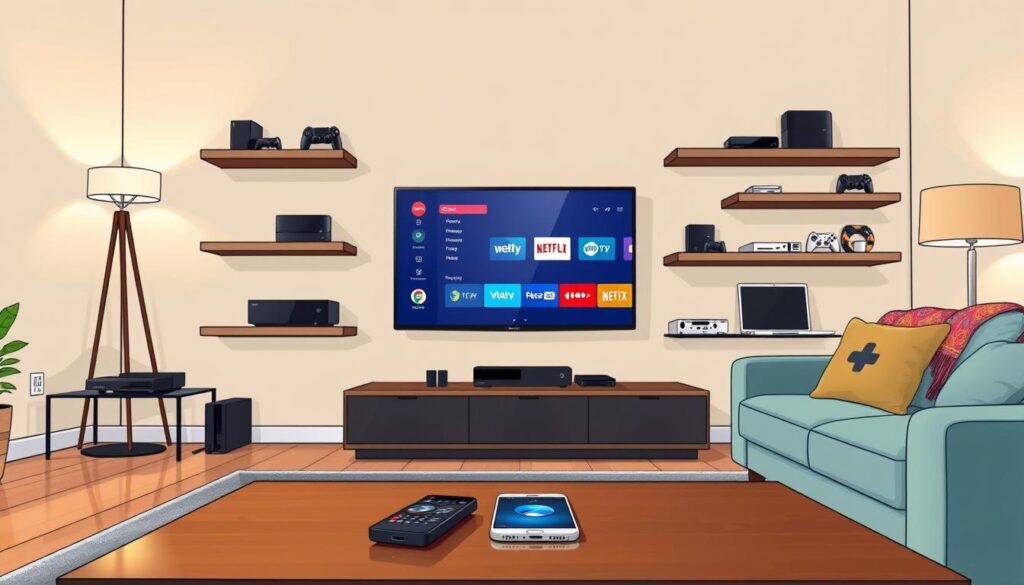
Android Box, Nvidia Shield ja muut suoratoistolaitteet
Android box -laitteet tarjoavat erinomaista joustavuutta IPTV-katseluun. Nvidia Shield on yksi markkinoiden parhaista laitteista vakaaseen streaming-kokemukseen.
Matkapuhelimilla ja tableteilla sovellus toimii saumattomasti liikkuvaa katselua varten. Jotkut laitteet kuten Xiomi Mi Box eivät kuitenkaan suositella heikon prosessorin vuoksi.
Laadukas IPTV-palvelu varmistaa parhaan kokemuksen kaikilla deviceseilla. Oikea laitevalinta optimoi katselukokemuksen.
Sovelluksen toiminnot ja mukautusmahdollisuudet
Sovelluksen monipuoliset toiminnot mahdollistavat täysin personoidun televisiokokemuksen jokaiselle käyttäjälle. Televizo iptv player tarjoaa intuitiivisen käyttöliittymän, joka on helppo hallita.
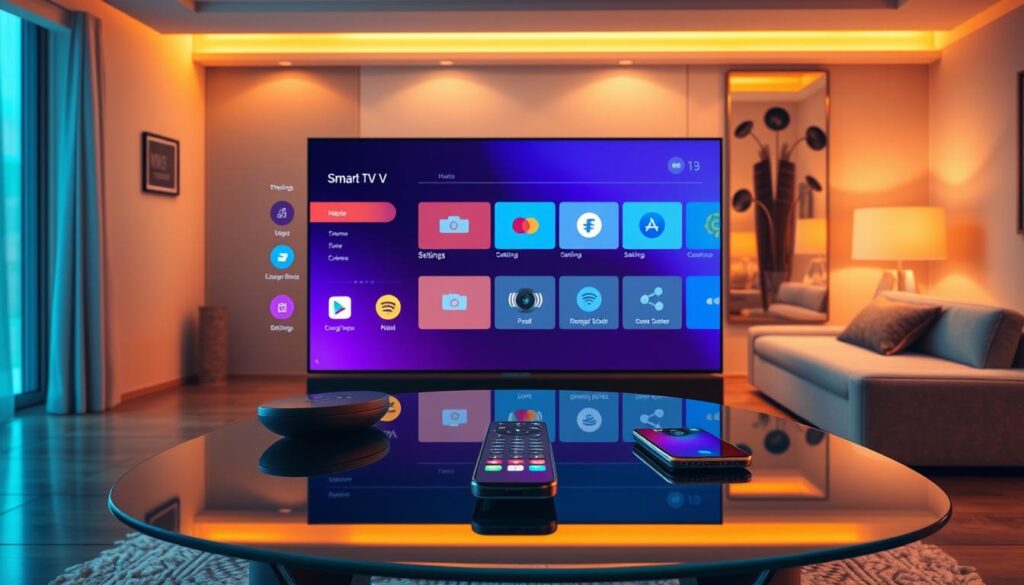
Päänäkymä on jaettu loogisiin osioihin helpon navigoinnin vuoksi. Käyttäjät voivat selata channels-kanavia kategorioittain tai siirtyä suoraan elokuva- ja sarjakirjastoihin.
EPG (Electronic Programme Guide) ja kanavien hallinta
EPG on tärkeä työkalu ohjelmaoppaan hallinnassa. Se näyttää ajankohtaiset lähetykset ja helpottaa content-sisällön löytämistä.
Kanavat on järjestetty selkeisiin ryhmiin kuten urheilu, viihde ja uutiset. Tämä auttaa käyttäjiä löytämään nopeasti haluamansa movies elokuvat ja shows sarjat.
Suoratoistokokemus HD- ja 4K-laadulla
Televizo iptv tukee erilaisia video-formaateja ja resoluutioita. Laadukas streaming varmistaa sulavan katselukokemuksen.
Käyttäjät voivat nauttia terävästä HD- ja 4K-laadusta riippuen internet-yhteydestä. Sovelluksen features ominaisuudet mahdollistavat optimaalisen experience kokemuksen.
Profiiliasetuksissa on mahdollista säätää videon laatua ja muita interface käyttöliittymän asetuksia. Tämä auttaa users käyttäjiä luomaan idealisen katseluympäristön.
Vianmääritys ja yleisimmät ongelmat
Vaikka Televizo on suunniteltu helppokäyttöiseksi, käyttäjät saattavat joskus kohdata teknisiä haasteita. Useimmat ongelmat voidaan kuitenkin ratkaista nopeasti oikeilla vianmääritysmenetelmillä.
Kirjautumisongelmat ja asetusten tarkistus
Jos iptv player ei toimi odotetusti, aloita tarkistamalla kirjautumistiedot. Varmista, että palvelimen osoite, käyttäjätunnus ja salasana ovat täsmälleen oikein.
Tarkista myös, että subscription tilauksesi on aktiivinen palveluntarjoajallasi. Jos ongelma jatkuu, kokeile sovelluksen uudelleenkäynnistystä.
Tyhjennä sovelluksen välimuisti ja tiedot settings asetuksista. Tämä usein ratkaisee monia yleisiä ongelmia.
Internet-yhteyden ja esiintyvän puskuroinnin ongelmat
Epävakaa internet-yhteys on yleisin syy playback toisto-ongelmiin. Varmista, että nopeutesi on vähintään 5-10 Mbps.
Langallinen Ethernet-yhteys tarjoaa vakaimman viewing katselukokemuksen. Kokeile myös videon laadun säätämistä alemmas.
Yksittäisten channels kanavien ongelmat voivat johtua palvelimen huollosta. Kokeile vaihtaa toiseen kanavaan ensin.
| Ongelma | Mahdollinen syy | Ratkaisu |
|---|---|---|
| Ei kirjautumista | Väärät tiedot tai epäaktiivinen tilaus | Tarkista tiedot ja ota yhteyttä provider palveluntarjoajaan |
| EPG ei toimi | Virheellinen URL tai väärä aika | Päivitä epg tiedot ja tarkista aikavyöhyke |
| Puskurointi | Hidas internet-yhteys | Tarkista nopeus ja sulje muut sovellukset |
Jos ongelmat jatkuvat useiden yritysten jälkeen, ota yhteyttä palveluntarjoajan support tukeen. Tarkemmat ohjeet Televizon asetusten määritys löydät tästä oppaasta.
Vinkkejä optimaalisen IPTV-kokemuksen saavuttamiseksi
IPTV-palvelun nauttiminen saumattomasti edellyttää useita käytännön optimointivaiheita. Oikeat asetukset ja laitteen kunnossapito parantavat merkittävästi katselukokemusta.
Laitteen ja sovelluksen optimointi käyttökokemuksen parantamiseksi
Useiden profiilien käyttö mahdollistaa eri IPTV-palveluiden hallinnan. Perheen jäsenet voivat luoda omat profiilit helposti. Tämä säilyttää henkilökohtaiset suosikkilistat erillisinä.
Vakaa internet-yhteys on elintärkeä sulavalle streaming-kokemukselle. Suosittelemme vähintään 5-10 Mbps nopeutta. Langallinen Ethernet-yhteys tarjoaa parhaan vakauden.
Laitteen optimointi alkaa käyttämättömien sovellusten poistamisesta. Päivitä laiteohjelmisto säännöllisesti. Välimuistin tyhjentäminen parantaa sovelluksen suorituskykyä.
Aikavyöhykkeen oikea asetus varmistaa tarkat ohjelma-ajat. Tämä on erityisen tärkeää EPG-oppaan tarkkuuden kannalta.
PRO-versio tarjoaa lisäominaisuuksia kohtuuhintaan. Tekstitystoiminto on saatavilla, mutta uudemmat versiot saattavat rajoittaa sen käyttöä.
Johtopäätös
Onnistunut IPTV-kokemus perustuu oikean sovelluksen valintaan ja tarkkaan määritykseen. Tässä oppaassa on käsitelty Televizo IPTV Playerin asennus ja käyttö älytelevisioilla.
Sovellus tarjoaa helppokäyttöisyyden, laajan laiteyhteensopivuuden ja kattavat mukautusmahdollisuudet. Näillä features-ominaisuuksilla saat parhaan streaming experience-kokemuksen.
Muista, että toimiva iptv-palvelu edellyttää voimassa olevaa tilauksen. Oikeat kirjautumistiedot varmistavat access-pääsyn laadukkaaseen video-sisältöön.
Seuraa artikkelin ohjeita onnistuneen asennuksen varmistamiseksi. Käytä hyväksi sovelluksen eri toimintoja kuten EPG:tä ja suosikkilistoja.
Ongelmatilanteissa support-tuki on saatavilla palveluntarjoajalta. Toivotamme onnistunutta television katselukokemusta!






